

新装Win7后音量图标红叉无音频输出设备怎么办?三步解决音量图标红叉问题?
- 内容介绍
- 文章标签
- 相关推荐
其实,
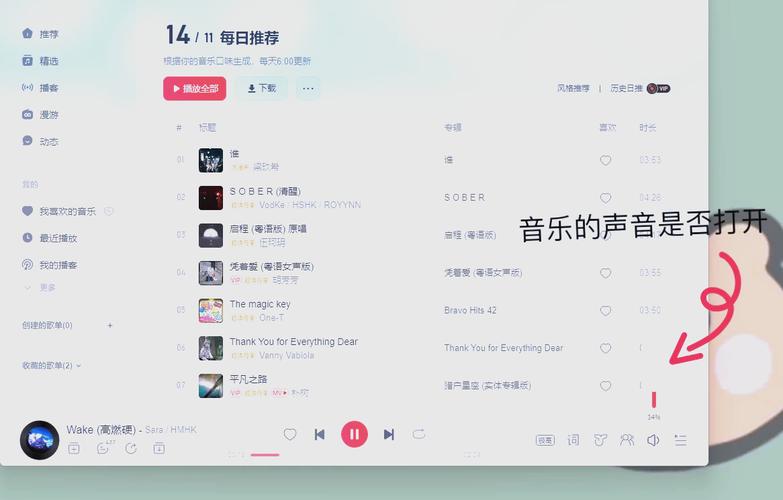
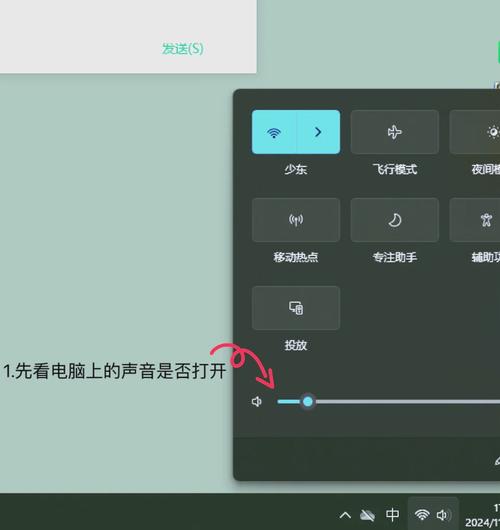
新装 Win7 后右下角音量图标出现红叉。程序提示“未安装任何音频输出设备”,导致电脑毫无声音。这类情况会让使用者在观看视频、参加会议或玩游戏时极度烦躁甚至误以为硬件已经损坏。下面把常见痛点与三步方法完整呈现,方便你恢复音频功能。老实说,
使用者最常遇到的痛点
- 音量图标上出现红叉。点击后提示“未安装任何音频输出设备”。
- 程序声音全无,无法进行语音聊天或观看多媒体。怎么说呢,
- 在设备管理器里看到黄色感叹号或问号。却不知道如何处理,
- 尝试更新驱动后仍然没有声音,不确定是否需要重装程序。
- 即使硬件连接正常,也找不到任何可用的播放设备。
问题根源快速概览
导致 Win7 音量图标出现红叉的主要原因包括:
- Windows Audio 服务未启动或被设置为手动/禁用。
- 声卡驱动损坏、未安装或版本不兼容。话说回来,
- Realtek音频管理器设置错误。例如前后面板检测被禁用,
- 程序登录账户权限异常。
- 硬件连接松动或接口故障。
三步解决掉音量图标红叉问题
从步骤一来看。检查并重新启动 Windows Audio 服务
- 在桌面左下角点击“计算机”,右键选择“管理`”。弹出“计算机管理”,
- 展开服务和应用程序 → 服务。
-
Windows Audio -
Windows Audio Endpoint Builder -
右键每个服务 → “属性`”。将启动类型`改为 “自动 `,点击“
`”。 -
If services cannot start。check “登录”标签页,将账户改为 “
L o c a l S e r v i c e`”,保存后重启电脑。
从步骤二来看。检查并修复声卡驱动
步骤三这方面,调整 Realtek音频管理器设置 & 其他细节调整
-
li>打开 Realtek 高保真音频管理器进入高级选项。li>勾选 “前置/后置面板检测” 或者 禁用它,确保程序能识别已插入的扬声器/耳机。li>切换到 “播放” 标签页,确认所需的扬声器/耳机没有被 禁用;若被禁用,右键‑>“启用”。li>检查 静音 与 音量滑块 是否处于合适位置;确保没有把程序整体静音,li>使用 Windows 内置的 疑难解答右键任务栏喇叭 → “故障排除声音问题”,按照向导让程序自动下载缺失的驱动。li>如果以上操作仍未恢复声音,可尝试在管理员模式下运行以下命令强制重置音频服务:
pre code
net stop audiosrv
net start audiosrv
/pre code
li>最终如果所有软硬件检查均无效且近期有大幅程序更改。可考虑使用 程序还原点 回滚到正常工作状态,或者备份关键数据后进行全新安装。/ul>
常见问答 & 小技巧
-
li>
答:这通常是因为 Windows Audio 服务未启动导致任务栏图标无法获取播放设备信息,即使驱动本身已就绪。完成步骤一即可解决,li>
在 Realtek 管理器中关闭 Jack Detection 或手工勾选对应前/后面板选项,接下来确认 Playback 列表中出现你的扬声器。不过,li>
大多数情况下是软件冲突。先尝试清除旧版驱动,再重新安装最新版本。老实说,如果仍无效,再检查物理连接和 BIOS 中的集成声卡开关。/ul>
结束语
到任何音频输出设备」的问题都能得到根治。如果在执行过程中遇到任何困难,欢迎在评论区留言,我会及时提供进一步帮助。
祝你的电脑早日恢复清晰悦耳的声音!
其实,
新装 Win7 后右下角音量图标出现红叉。程序提示“未安装任何音频输出设备”,导致电脑毫无声音。这类情况会让使用者在观看视频、参加会议或玩游戏时极度烦躁甚至误以为硬件已经损坏。下面把常见痛点与三步方法完整呈现,方便你恢复音频功能。老实说,
使用者最常遇到的痛点
- 音量图标上出现红叉。点击后提示“未安装任何音频输出设备”。
- 程序声音全无,无法进行语音聊天或观看多媒体。怎么说呢,
- 在设备管理器里看到黄色感叹号或问号。却不知道如何处理,
- 尝试更新驱动后仍然没有声音,不确定是否需要重装程序。
- 即使硬件连接正常,也找不到任何可用的播放设备。
问题根源快速概览
导致 Win7 音量图标出现红叉的主要原因包括:
- Windows Audio 服务未启动或被设置为手动/禁用。
- 声卡驱动损坏、未安装或版本不兼容。话说回来,
- Realtek音频管理器设置错误。例如前后面板检测被禁用,
- 程序登录账户权限异常。
- 硬件连接松动或接口故障。
三步解决掉音量图标红叉问题
从步骤一来看。检查并重新启动 Windows Audio 服务
- 在桌面左下角点击“计算机”,右键选择“管理`”。弹出“计算机管理”,
- 展开服务和应用程序 → 服务。
-
Windows Audio -
Windows Audio Endpoint Builder -
右键每个服务 → “属性`”。将启动类型`改为 “自动 `,点击“
`”。 -
If services cannot start。check “登录”标签页,将账户改为 “
L o c a l S e r v i c e`”,保存后重启电脑。
从步骤二来看。检查并修复声卡驱动
步骤三这方面,调整 Realtek音频管理器设置 & 其他细节调整
-
li>打开 Realtek 高保真音频管理器进入高级选项。li>勾选 “前置/后置面板检测” 或者 禁用它,确保程序能识别已插入的扬声器/耳机。li>切换到 “播放” 标签页,确认所需的扬声器/耳机没有被 禁用;若被禁用,右键‑>“启用”。li>检查 静音 与 音量滑块 是否处于合适位置;确保没有把程序整体静音,li>使用 Windows 内置的 疑难解答右键任务栏喇叭 → “故障排除声音问题”,按照向导让程序自动下载缺失的驱动。li>如果以上操作仍未恢复声音,可尝试在管理员模式下运行以下命令强制重置音频服务:
pre code
net stop audiosrv
net start audiosrv
/pre code
li>最终如果所有软硬件检查均无效且近期有大幅程序更改。可考虑使用 程序还原点 回滚到正常工作状态,或者备份关键数据后进行全新安装。/ul>
常见问答 & 小技巧
-
li>
答:这通常是因为 Windows Audio 服务未启动导致任务栏图标无法获取播放设备信息,即使驱动本身已就绪。完成步骤一即可解决,li>
在 Realtek 管理器中关闭 Jack Detection 或手工勾选对应前/后面板选项,接下来确认 Playback 列表中出现你的扬声器。不过,li>
大多数情况下是软件冲突。先尝试清除旧版驱动,再重新安装最新版本。老实说,如果仍无效,再检查物理连接和 BIOS 中的集成声卡开关。/ul>
结束语
到任何音频输出设备」的问题都能得到根治。如果在执行过程中遇到任何困难,欢迎在评论区留言,我会及时提供进一步帮助。
祝你的电脑早日恢复清晰悦耳的声音!