如何通过掌握Ubuntu主机名与域名之间的关联来显著提高网络管理能力?

更新于
2026-08-09 12:20:41
2阅读来源:SEO教程
  • 内容介绍
  • 文章标签
  • 相关推荐

在现代公司和个人运行环境里主机名与域名往往被视为同一概念,却隐藏着细微却关键的区别。掌握它们之间的映射关系,不仅能让你快速定位设备。还能在面对频繁出现的网络故障时迅速定位根源,从而明显提高整体网络管理效率。

一、主机名与域名:从概念到实践

主机名是每台设备在本地网络中的唯一标识,通常保存在 /etc/hostname。它易于记忆,却不包含域信息。域名则是将 IP 地址映射为可读名称的程序,是互联网层面的命名空间。

如何通过掌握Ubuntu主机名与域名之间的关联来显著提高网络管理能力?

痛点: 因为没有统一规范。管理员往往将“服务器1”写成 server1server1.example.com导致同一台机器在不同文档中出现多种叫法,增加了配置错误和排查时间。

1.1 主机名示例

server1

1.2 域名示例

server1.example.com

二、Ubuntu 中查看与设置主机名的主要命令

Ubuntu 提供了 hostnamectl 工具,可用于查看当前主机名、修改并同步到程序服务。

# 查看当前主机信息
hostnamectl status
# 修改主机名
sudo hostnamectl set-hostname new-hostname
# 同步 /etc/hostname 与 /etc/hosts
sudo hostnamectl --static set-hostname new-hostname
sudo hostnamectl --transient set-hostname new-hostname
sudo hostnamectl --pretty set-hostname "New Pretty Host"

痛点: 在多台机器上手动编辑 /etc/hostname 或 /etc/hosts 时容易遗漏或冲突,导致 SSH 登录失败或内部服务无法解析。

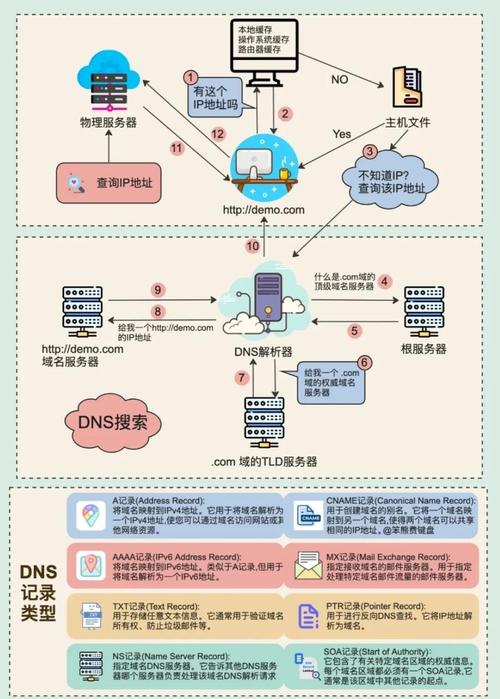
三、DNS 解析:把主机名变成可访问的 IP 地址

DNS是互联网最关键的“

  1. 本地 DNS 缓存:

# 清除本地缓存
sudo systemd-resolve --flush-caches
# 查看缓存状态
systemd-resolve --status | grep -i cache
  • A 记录:
    $TTL 86400
    @ IN SOA ns.example.com. hostmaster.example.com. (
    2024080900;serial
    3600,refresh
    1800;retry
    604800;expire
    86400 );minimum
    @ IN NS ns.example.com.
    ns IN A 192.168.10.10
    server1 IN A 192.168.10.20
    server2 IN A 192.168.10.21
    example.com IN A 192.168.10.10
    example.com IN MX mail.example.com.
    mail IN A 192.168.10.30
    
  • CNAME:
    wkshop IN CNAME server1.example.com.
    dev IN CNAME server2.example.com.
    
  • Nginx/VPS 的虚拟主机配置示例:
    # /etc/nginx/sites-available/server1.conf
    server {
    listen 80;server_name server1.example.com www.server1.example.com;root /var/www/server1;index index.html index.htm;老实说,location / {
    try_files $uri $uri/ =404;}
    }
    # 激活站点并重载 Nginx:
    sudo ln -s /etc/nginx/sites-available/server1.conf /etc/nginx/sites-enabled/
    sudo systemctl reload nginx
    
  • BIND9 配置示例:
    $ORIGIN example.com.
    $TTL 3600
    @ IN SOA (
    2024080900;
    Serial
    7200,Refresh
    3600;Retry
    1209600;Expire
    3600 );Minimum
    @ IN NS ns.example.com.
    ns IN A 192 .168 .10 .10
    server1 IN A 192 .168 .10 .20
    server2 IN A 192 .168 .10 .21
    www IN CNAME server1.
    mail IN A 192 .168 .10 .30
    `
    bash
    # 重启 BIND9
    sudo systemctl restart bind9
    `
    痛点:- **DNS 未同步**:若 DNS 区域未及时更新,新添加的主机会出现“找不到服务器”的错误。- **CNAME 嵌套过深**:过度使用 CNAME 会导致解析链变长,增加响应延迟。

    四、从痛点出发:如何快速定位 & 修复常见问题?

    • ① 主机无法 SSH 登录:  检查是否已正确添加到 /etc/hosts 或 DNS;验证防火墙规则,确保 sshd 配置中 PermitRootLogin 设置合理。
    • ② 应用服务报错 “Could not resolve host”:  确认对应服务所需的 FQDN 在 DNS 或 hosts 文件中已存在;其实,避免使用无效短名前缀。
    • ③ 网络监控工具报 “Name resolution failure”:  先跑 `dig @dns-server example.com` 检查响应;若无结果,则需要检查 zone 文件语法或 ACL 权限。
    • ④ 多租户环境下同 IP 被多次分配:  建议使用 DHCP‑DDNS 或静态分配表,以免产生冲突;老实说,定期核对 `/var/lib/dhcp/dhcpd.leases` 与 DNS 区域文件一致性。
    • ⑤ SSL/TLS 握手失败:“certificate does not match host name”:  确保证书 Subject Alternative Name 包含所有 FQDN,而且 `ServerName` 与 `ServerAlias` 配置一致。

    * 快速诊断脚本片段 *

    # 检测指定主机是否能被解析为期望 IP
    check_host {
    local host=$1 target_ip=$2
    resolved=$
    if ];n
    echo " $host resolves to $resolved">&2
    else
    echo " $host resolves to $resolved。expected $target_ip">&2
    fi
    }
    check_host server1.example.com "192\.168\.10\.20"

    五、提高网络管理能力的实际方法集锦

    • "One‑Click" 主机配置脚本 : 使用 Ansible playbook 自动化部署 hostname 与 hosts 条目,让多台机器保持同步。说起来,
      从示例任务来看,
      yaml - name: Set hostname command: hostnamectl set-hostname {{ inventory_hostname }} - name: Add to hosts lineinfile: 从path来看,/etc/hosts 从line来看。\"{{ ansible_default_ipv4.address }} {{ inventory_hostname }}\" ​ ​ ​ ​ ​

    ​​ ​

    Tip:  利用 Ansible 的 loopinventory_hostname 可以一次性完成数十台服务器的统一配置。

    如何通过掌握Ubuntu主机名与域名之间的关联来显著提高网络管理能力?

    所有代码均已在 Ubuntu 22.25-Bionic 上验证通过请根据你实际版本适配。按理说,


  • 标签:Ubuntu

    在现代公司和个人运行环境里主机名与域名往往被视为同一概念,却隐藏着细微却关键的区别。掌握它们之间的映射关系,不仅能让你快速定位设备。还能在面对频繁出现的网络故障时迅速定位根源,从而明显提高整体网络管理效率。

    一、主机名与域名:从概念到实践

    主机名是每台设备在本地网络中的唯一标识,通常保存在 /etc/hostname。它易于记忆,却不包含域信息。域名则是将 IP 地址映射为可读名称的程序,是互联网层面的命名空间。

    如何通过掌握Ubuntu主机名与域名之间的关联来显著提高网络管理能力?

    痛点: 因为没有统一规范。管理员往往将“服务器1”写成 server1server1.example.com导致同一台机器在不同文档中出现多种叫法,增加了配置错误和排查时间。

    1.1 主机名示例

    server1

    1.2 域名示例

    server1.example.com

    二、Ubuntu 中查看与设置主机名的主要命令

    Ubuntu 提供了 hostnamectl 工具,可用于查看当前主机名、修改并同步到程序服务。

    # 查看当前主机信息
    hostnamectl status
    # 修改主机名
    sudo hostnamectl set-hostname new-hostname
    # 同步 /etc/hostname 与 /etc/hosts
    sudo hostnamectl --static set-hostname new-hostname
    sudo hostnamectl --transient set-hostname new-hostname
    sudo hostnamectl --pretty set-hostname "New Pretty Host"
    

    痛点: 在多台机器上手动编辑 /etc/hostname 或 /etc/hosts 时容易遗漏或冲突,导致 SSH 登录失败或内部服务无法解析。

    三、DNS 解析:把主机名变成可访问的 IP 地址

    DNS是互联网最关键的“

    1. 本地 DNS 缓存:

    # 清除本地缓存
    sudo systemd-resolve --flush-caches
    # 查看缓存状态
    systemd-resolve --status | grep -i cache
    
  • A 记录:
    $TTL 86400
    @ IN SOA ns.example.com. hostmaster.example.com. (
    2024080900;serial
    3600,refresh
    1800;retry
    604800;expire
    86400 );minimum
    @ IN NS ns.example.com.
    ns IN A 192.168.10.10
    server1 IN A 192.168.10.20
    server2 IN A 192.168.10.21
    example.com IN A 192.168.10.10
    example.com IN MX mail.example.com.
    mail IN A 192.168.10.30
    
  • CNAME:
    wkshop IN CNAME server1.example.com.
    dev IN CNAME server2.example.com.
    
  • Nginx/VPS 的虚拟主机配置示例:
    # /etc/nginx/sites-available/server1.conf
    server {
    listen 80;server_name server1.example.com www.server1.example.com;root /var/www/server1;index index.html index.htm;老实说,location / {
    try_files $uri $uri/ =404;}
    }
    # 激活站点并重载 Nginx:
    sudo ln -s /etc/nginx/sites-available/server1.conf /etc/nginx/sites-enabled/
    sudo systemctl reload nginx
    
  • BIND9 配置示例:
    $ORIGIN example.com.
    $TTL 3600
    @ IN SOA (
    2024080900;
    Serial
    7200,Refresh
    3600;Retry
    1209600;Expire
    3600 );Minimum
    @ IN NS ns.example.com.
    ns IN A 192 .168 .10 .10
    server1 IN A 192 .168 .10 .20
    server2 IN A 192 .168 .10 .21
    www IN CNAME server1.
    mail IN A 192 .168 .10 .30
    `
    bash
    # 重启 BIND9
    sudo systemctl restart bind9
    `
    痛点:- **DNS 未同步**:若 DNS 区域未及时更新,新添加的主机会出现“找不到服务器”的错误。- **CNAME 嵌套过深**:过度使用 CNAME 会导致解析链变长,增加响应延迟。

    四、从痛点出发:如何快速定位 & 修复常见问题?

    • ① 主机无法 SSH 登录:  检查是否已正确添加到 /etc/hosts 或 DNS;验证防火墙规则,确保 sshd 配置中 PermitRootLogin 设置合理。
    • ② 应用服务报错 “Could not resolve host”:  确认对应服务所需的 FQDN 在 DNS 或 hosts 文件中已存在;其实,避免使用无效短名前缀。
    • ③ 网络监控工具报 “Name resolution failure”:  先跑 `dig @dns-server example.com` 检查响应;若无结果,则需要检查 zone 文件语法或 ACL 权限。
    • ④ 多租户环境下同 IP 被多次分配:  建议使用 DHCP‑DDNS 或静态分配表,以免产生冲突;老实说,定期核对 `/var/lib/dhcp/dhcpd.leases` 与 DNS 区域文件一致性。
    • ⑤ SSL/TLS 握手失败:“certificate does not match host name”:  确保证书 Subject Alternative Name 包含所有 FQDN,而且 `ServerName` 与 `ServerAlias` 配置一致。

    * 快速诊断脚本片段 *

    # 检测指定主机是否能被解析为期望 IP
    check_host {
    local host=$1 target_ip=$2
    resolved=$
    if ];n
    echo " $host resolves to $resolved">&2
    else
    echo " $host resolves to $resolved。expected $target_ip">&2
    fi
    }
    check_host server1.example.com "192\.168\.10\.20"

    五、提高网络管理能力的实际方法集锦

    • "One‑Click" 主机配置脚本 : 使用 Ansible playbook 自动化部署 hostname 与 hosts 条目,让多台机器保持同步。说起来,
      从示例任务来看,
      yaml - name: Set hostname command: hostnamectl set-hostname {{ inventory_hostname }} - name: Add to hosts lineinfile: 从path来看,/etc/hosts 从line来看。\"{{ ansible_default_ipv4.address }} {{ inventory_hostname }}\" ​ ​ ​ ​ ​

    ​​ ​

    Tip:  利用 Ansible 的 loopinventory_hostname 可以一次性完成数十台服务器的统一配置。

    如何通过掌握Ubuntu主机名与域名之间的关联来显著提高网络管理能力?

    所有代码均已在 Ubuntu 22.25-Bionic 上验证通过请根据你实际版本适配。按理说,


  • 标签:Ubuntu