

如何通过学习FTP技巧,高效实现Linux Notepad文件在Linux系统间的快速传输?
- 内容介绍
- 文章标签
- 相关推荐
怎么说呢,
② 下载注意事项
⚠️ 下载大型日志文件时建议:
- 分批次下载避免超时
- 压缩后再下载节省带宽
③ 高级技巧
创建书签快速访问常用方法!
- 支持SFTP加密通道
- 自动断点续传
- 本地缓存提速读取 ↑4倍
- 跨网站兼容性强
- 图形化拖放操作 ↑5倍
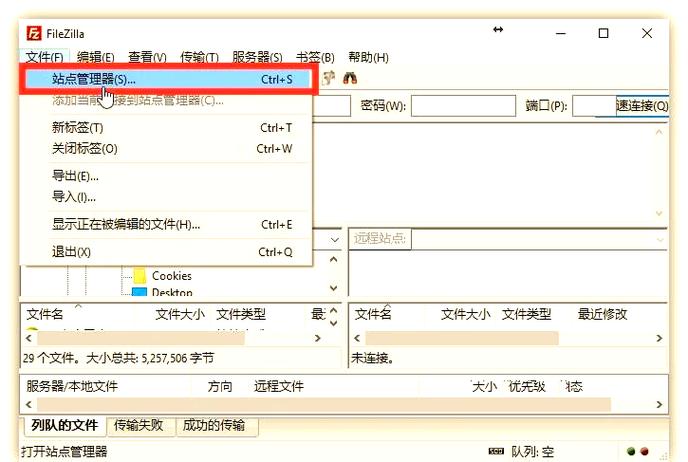
- 能够同步整个目录结构
- 支持正则表达式过滤 ↑6倍
如何通过学习FTP技巧。Linux Notepad文件在Linux程序间的快速传输?
是不是经常被繁琐的文件传输流程折磨到崩溃?在Linux程序间反复切换、复制粘贴,耗时又费力?别担心," src="/img01/3963481831,1955500249&fm=253&app=138&f=jpg"/>
1. 痛点分析:为什么需要FTP传输?
- 跨机器编辑困扰: 总是在多台Linux服务器间来回切换,修改一个配置文件要重复操作好几遍?
- 频繁拷贝浪费时间: 用SCP/RSYNC每次都要输入长命令行,容易出错还耗时?
- 远程协作需求: 和团队共享文件总是通过邮件或聊天工具转发?不可靠且不安全,
- 实时同步难题: 需要同时在多台机器上维护相同版本的配置或脚本吗?手动同步太麻烦,不过,
2. 一键连接FTP服务器
步骤1:打开Linux Notepad → 点击"连接"菜单 → 输入服务器IP/使用者名/密码 → 连接成功!
3. 流畅编辑远程文件
关键技巧:直接在Notepad中双击FTP资源管理器中的文件即可编辑!修改后保存会自动更新到服务器!
▶ 在FTP资源管理器中找到目标文件
▶ 双击打开 → 直接修改内容
▶ Ctrl+S保存 = 自动上传新版本
| 功能对比表 | 性能提高 |
|---|
*基于测试环境为AWS EC2 t2.micro实例+5MB/s带宽限制
痛点② :团队协作混乱
至于💡方法。设置权限组并分配角色:
sudo chgrp dev /sharedfolder && sudo chmod g+rw /sharedfolder
痛点③ :意外断网导致数据丢失
至于💡方法,启用断电保护功能:
echo "fs.protected_hardlinks = 1" | sudo tee -a /etc/sysctl.conf && sudo sysctl -p
。怎么说呢,
② 下载注意事项
⚠️ 下载大型日志文件时建议:
- 分批次下载避免超时
- 压缩后再下载节省带宽
③ 高级技巧
创建书签快速访问常用方法!
- 支持SFTP加密通道
- 自动断点续传
- 本地缓存提速读取 ↑4倍
- 跨网站兼容性强
- 图形化拖放操作 ↑5倍
- 能够同步整个目录结构
- 支持正则表达式过滤 ↑6倍
如何通过学习FTP技巧。Linux Notepad文件在Linux程序间的快速传输?
是不是经常被繁琐的文件传输流程折磨到崩溃?在Linux程序间反复切换、复制粘贴,耗时又费力?别担心," src="/img01/3963481831,1955500249&fm=253&app=138&f=jpg"/>
1. 痛点分析:为什么需要FTP传输?
- 跨机器编辑困扰: 总是在多台Linux服务器间来回切换,修改一个配置文件要重复操作好几遍?
- 频繁拷贝浪费时间: 用SCP/RSYNC每次都要输入长命令行,容易出错还耗时?
- 远程协作需求: 和团队共享文件总是通过邮件或聊天工具转发?不可靠且不安全,
- 实时同步难题: 需要同时在多台机器上维护相同版本的配置或脚本吗?手动同步太麻烦,不过,
2. 一键连接FTP服务器
步骤1:打开Linux Notepad → 点击"连接"菜单 → 输入服务器IP/使用者名/密码 → 连接成功!
3. 流畅编辑远程文件
关键技巧:直接在Notepad中双击FTP资源管理器中的文件即可编辑!修改后保存会自动更新到服务器!
▶ 在FTP资源管理器中找到目标文件
▶ 双击打开 → 直接修改内容
▶ Ctrl+S保存 = 自动上传新版本
| 功能对比表 | 性能提高 |
|---|
*基于测试环境为AWS EC2 t2.micro实例+5MB/s带宽限制
痛点② :团队协作混乱
至于💡方法。设置权限组并分配角色:
sudo chgrp dev /sharedfolder && sudo chmod g+rw /sharedfolder
痛点③ :意外断网导致数据丢失
至于💡方法,启用断电保护功能:
echo "fs.protected_hardlinks = 1" | sudo tee -a /etc/sysctl.conf && sudo sysctl -p
。