

Win11家庭版如何通过gpedit编辑器调整系统策略?
- 内容介绍
- 文章标签
- 相关推荐
说起来,
定位到以下方法:
修改 DWORD 值: 在右侧找到
关闭注册表编辑器并重启计算机。
尝试打开 gpedit.msc。
使用者常见痛点
🔴 Win11家庭版默认没有 gpedit.msc想要进行细粒度的程序调优却找不到入口。按理说,
🔴 网上教程零散。步骤不清晰,容易在命令或注册表操作时出错。
🔴 即使手动安装了组件,部分程序仍会因 MMC 白名单策略而阻止编辑器加载。说起来,
下面将这些痛点一一击破。提供两种可靠的“打开 gpedit 编辑器”方案,并配合实际使用场景的调优技巧。
方案一这方面,使用 DISM 命令直接启用组策略客户端工具
准备工作
- 确保已以管理员身份登录程序。话说回来,
-
打开
PowerShell或命令提示符。 - 确认程序已更新到最新的 Windows 11 版本,以免缺少必需的功能包。
详细步骤
-
检查是否已有相关功能包:
若返回结果中出现dism /online /Get-Features | findstr /i "GroupPolicy"GroupPolicyClientTools与GroupPolicyClientExtensions为 “Disabled”,则说明可以继续安装。说起来, -
启用组策略客户端工具:
dism /online /Enable-Feature /FeatureName:GroupPolicyClientTools /All /LimitAccess -
启用组策略客户端
:
dism /online /Enable-Feature /FeatureName:GroupPolicyClientExtensions /All /LimitAccess -
重启计算机以让更改生效:
完成后运行
windows + R → gpedit.msc → 回车即可打开本地组策略编辑器。
常见错误与排查
- Dism 错误 87: 检查命令拼写是否准确,特别是冒号和斜杠的位置。
- Dism 报错 “Feature name is unknown”: 说明当前程序映像未包含该功能包,需要先更新 Windows 或使用离线镜像部署。
- Dism 完成但 gpedit 仍无法打开: 可能被 MMC 白名单拦截,参见方案二的注册表修复。
方案二这方面,创建批处理文件+注册表白名单解除
A、通过批处理文件快速部署 DISM 包
-
新建批处理文件:
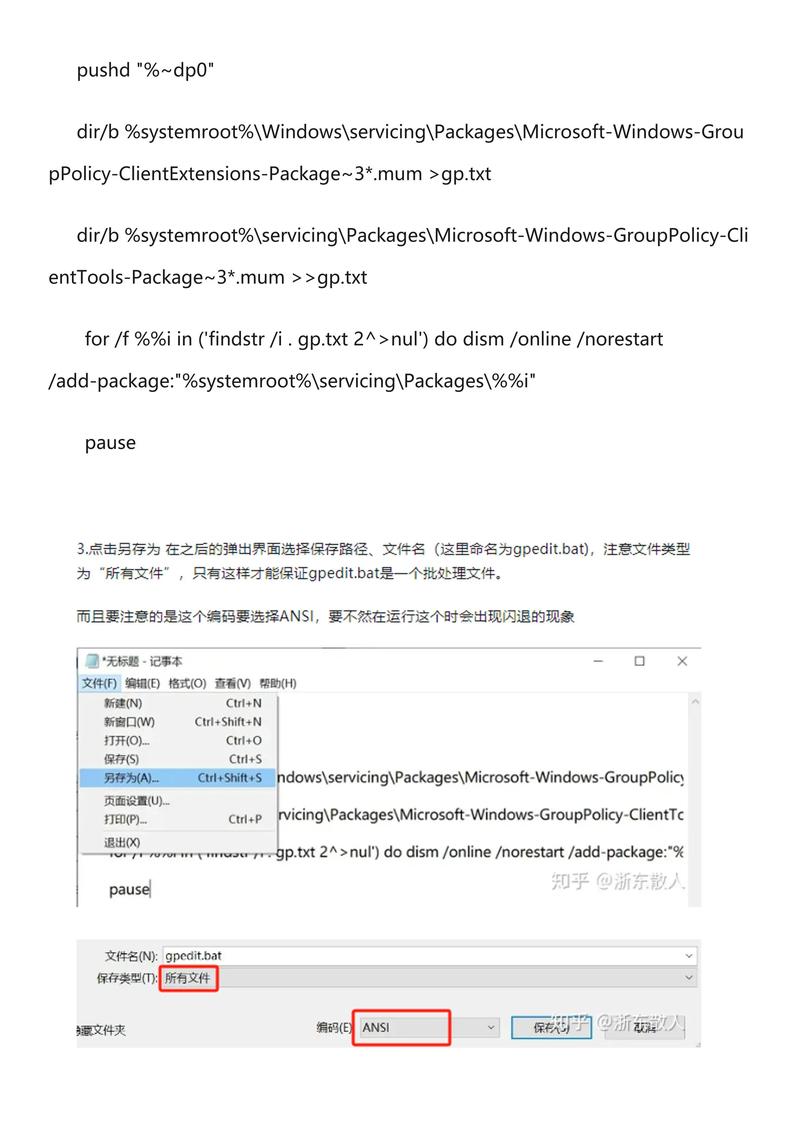
在桌面右键 → 新建 → 文这篇文章档。命名为
enable_gpedit.bat. -
编辑批处理内容:
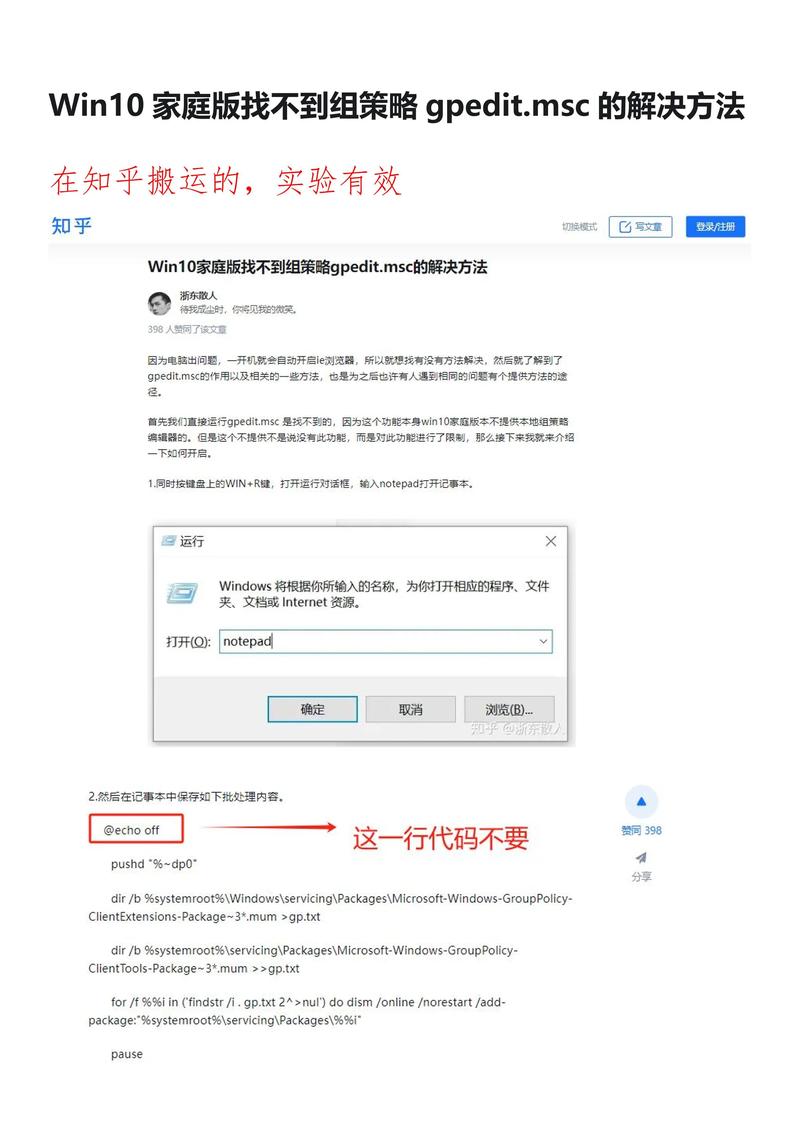
用记事本打开后粘贴以下代码:
@echo off echo 正在搜索程序盘 Servicing 目录... for /f "delims=" %%i in do ( echo 找到包: %%i dism /online /add-package:"%SystemDrive%\Windows\servicing\Packages\%%i" ) echo 安装完成,正在启动 Group Policy 服务... net start gpsvc pause - 以管理员身份运行批处理文件: 右键 → “以管理员身份运行”。等待窗口提示全部完成后关闭。按理说,
-
重启电脑并验证: 按 Win+R 输入
回车。如果能够正常弹出编辑器,则说明已成功部署。
B、解除 MMC 插件白名单
-
打开注册表编辑器: 按 Win+R 输入
回车。怎么说呢,若出现 UAC 提示,请选择“是”。
LOCALMACHINE\SOFTWARE\Microsoft\MMC\RestrictToPermittedSnapins
双击将数值数据改为。如果该键不存在则右键新建 DWord Value ,命名为并设值为。
html
从实战案例来看。利用 gpedit 调整常用程序策略
- 打开本地组策略编辑器 → 计算机配置 → 管理模板 → Windows组件 → Windows 更新 → “配置自动更新” ,双击设置为"已禁用". //此设置可避免频繁弹出的更新提醒,但仍建议手动检查补丁。//若想保留自动下载但不强制重启,可选择“通知下载和安装”。再看//注意,公司版或教育版会有额外限制,请自行斟酌。.
--- END OF CONTENT ---
说起来,
定位到以下方法:
修改 DWORD 值: 在右侧找到
关闭注册表编辑器并重启计算机。
尝试打开 gpedit.msc。
使用者常见痛点
🔴 Win11家庭版默认没有 gpedit.msc想要进行细粒度的程序调优却找不到入口。按理说,
🔴 网上教程零散。步骤不清晰,容易在命令或注册表操作时出错。
🔴 即使手动安装了组件,部分程序仍会因 MMC 白名单策略而阻止编辑器加载。说起来,
下面将这些痛点一一击破。提供两种可靠的“打开 gpedit 编辑器”方案,并配合实际使用场景的调优技巧。
方案一这方面,使用 DISM 命令直接启用组策略客户端工具
准备工作
- 确保已以管理员身份登录程序。话说回来,
-
打开
PowerShell或命令提示符。 - 确认程序已更新到最新的 Windows 11 版本,以免缺少必需的功能包。
详细步骤
-
检查是否已有相关功能包:
若返回结果中出现dism /online /Get-Features | findstr /i "GroupPolicy"GroupPolicyClientTools与GroupPolicyClientExtensions为 “Disabled”,则说明可以继续安装。说起来, -
启用组策略客户端工具:
dism /online /Enable-Feature /FeatureName:GroupPolicyClientTools /All /LimitAccess -
启用组策略客户端
:
dism /online /Enable-Feature /FeatureName:GroupPolicyClientExtensions /All /LimitAccess -
重启计算机以让更改生效:
完成后运行
windows + R → gpedit.msc → 回车即可打开本地组策略编辑器。
常见错误与排查
- Dism 错误 87: 检查命令拼写是否准确,特别是冒号和斜杠的位置。
- Dism 报错 “Feature name is unknown”: 说明当前程序映像未包含该功能包,需要先更新 Windows 或使用离线镜像部署。
- Dism 完成但 gpedit 仍无法打开: 可能被 MMC 白名单拦截,参见方案二的注册表修复。
方案二这方面,创建批处理文件+注册表白名单解除
A、通过批处理文件快速部署 DISM 包
-
新建批处理文件:
在桌面右键 → 新建 → 文这篇文章档。命名为
enable_gpedit.bat. -
编辑批处理内容:
用记事本打开后粘贴以下代码:
@echo off echo 正在搜索程序盘 Servicing 目录... for /f "delims=" %%i in do ( echo 找到包: %%i dism /online /add-package:"%SystemDrive%\Windows\servicing\Packages\%%i" ) echo 安装完成,正在启动 Group Policy 服务... net start gpsvc pause - 以管理员身份运行批处理文件: 右键 → “以管理员身份运行”。等待窗口提示全部完成后关闭。按理说,
-
重启电脑并验证: 按 Win+R 输入
回车。如果能够正常弹出编辑器,则说明已成功部署。
B、解除 MMC 插件白名单
-
打开注册表编辑器: 按 Win+R 输入
回车。怎么说呢,若出现 UAC 提示,请选择“是”。
LOCALMACHINE\SOFTWARE\Microsoft\MMC\RestrictToPermittedSnapins
双击将数值数据改为。如果该键不存在则右键新建 DWord Value ,命名为并设值为。
html
从实战案例来看。利用 gpedit 调整常用程序策略
- 打开本地组策略编辑器 → 计算机配置 → 管理模板 → Windows组件 → Windows 更新 → “配置自动更新” ,双击设置为"已禁用". //此设置可避免频繁弹出的更新提醒,但仍建议手动检查补丁。//若想保留自动下载但不强制重启,可选择“通知下载和安装”。再看//注意,公司版或教育版会有额外限制,请自行斟酌。.
--- END OF CONTENT ---