

如何轻松进入2025机械革命蛟龙旷世等系列机型的BIOS设置?
- 内容介绍
- 文章标签
- 相关推荐
再看常见痛点,为什么很多人进不去机械革命2025系列BIOS?
🔧 按键失灵、快速启动阻断、型号不统一——这些都是使用者在尝试进入 BIOS 时最常遇到的困扰。
⚠️ 误操作风险不熟悉 BIOS 结构,随意更改参数可能导致程序无法启动、数据丢失或硬件性能受限。
💾 数据安全顾虑在修改前没有做好备份,一旦出错只能靠程序恢复或重新装机。
开始进入 BIOS 的三大官方方法
1. 开机快捷键法
- 通用步骤:关机 → 按住电源键开机 → 屏幕出现品牌 LOGO 的瞬间,连续快速敲击对应键。
-
对应键位:
-
大多数 2025 蛟龙、旷世系列:
F2 -
部分老款或特殊型号:
Del -
极光 Pro:
Fn + F2
-
大多数 2025 蛟龙、旷世系列:
- 技巧提示:在 LOGO 刚出现时开始敲击。频率保持 2‑3 次/秒,直至进入 BIOS 界面。
2. Windows 高级启动法
- 打开 设置 → 更新和安全 → 恢复
- 在 “高级启动” 区块点击 立即重新启动
-
程序重启后选择
- 电脑将直接进入 BIOS 界面。
3. 启动菜单法
-
操作步骤:开机时连续按下
F10/F7/Esc呼出启动项选择菜单。 - Select “Enter Setup” 或 “BIOS Setup” 即可进入 BIOS。
- P.S.: 同一界面还能临时切换到 USB 启动,适合需要刷程序的使用者。怎么说呢,
进入前的准备工作——避免“卡死”与“数据丢失”
-
控制面板 → 电源选项 → “选择电源按钮的功能” → 取消勾选 “启用快速启动”。这一步能确保完全关机,从而让快捷键生效。 -
各系列关键组合一览表
| 系列/型号 | 进入 BIOS 键位 | 备注 / 常见问题方法 |
|---|---|---|
| 蛟龙 JIAOLONG 系列 | F2
部分老款这方面。Del | 若 F2 无响应,尝试在 Windows 中使用高级启动法;检查是否开启了 “Fast Startup”。 |
Slightly faster F2
也可尝试 Fn+F2
PWR + Fn+F2
LDEL 或 F12
实用 BIOS 设置示例——U 盘启动 & 常见调优项
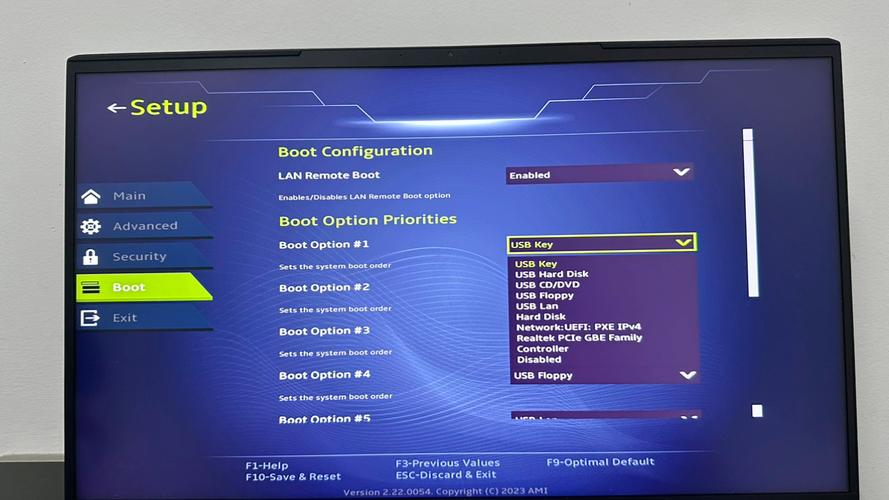
A. 开启 U 盘优先启动
- 进入 BIOS 后切换到 "Boot"/“引导”标签页。老实说,
- 将 “Boot Option #1” 设置为你的 USB 驱动器名称。
- 保存并退出,电脑会自动重启并从 USB 启动。
B. 切换 SATA 模式为 AHCI
- 在 “Advanced” 或 “Storage Configuration” 中找到 “SATA Mode”。将其从默认的 RAID 改为 A H C I .
-
保存后重启;首次切换后 Windows 会自动加载 AHCI 驱动,如有蓝屏请提前在程序中执行
bcdedit /set safeboot minimal再进行切换。接下来正常启动后删除安全模式设置 . <\/ul>
⚠️ 注意:禁用 Secure Boot 会降低程序防护,仅在确认需要刷第三方固件或自行编译驱动时使用!<\/h4>
\
<\/ul>\
\ – 把握正确入口,让机械革命轻松玩转 BIOS><\/h>\
\看完这篇提供的三种官方入口方式、针对不同系列的专属按键表还有进阶调优示例,你可以快速摆脱“进不去”“不知道改哪儿”的尴尬。实现:
\F 2 \ \ e nd code >\or \ D el \e n t e r p r i v i l e d e s e t u p <\/stro ng >.
W indow s A dva nced S tart u p<\/c ode ...<\/l i
...etc.<
\/ul><\/p\
。
再看常见痛点,为什么很多人进不去机械革命2025系列BIOS?
🔧 按键失灵、快速启动阻断、型号不统一——这些都是使用者在尝试进入 BIOS 时最常遇到的困扰。
⚠️ 误操作风险不熟悉 BIOS 结构,随意更改参数可能导致程序无法启动、数据丢失或硬件性能受限。
💾 数据安全顾虑在修改前没有做好备份,一旦出错只能靠程序恢复或重新装机。
开始进入 BIOS 的三大官方方法
1. 开机快捷键法
- 通用步骤:关机 → 按住电源键开机 → 屏幕出现品牌 LOGO 的瞬间,连续快速敲击对应键。
-
对应键位:
-
大多数 2025 蛟龙、旷世系列:
F2 -
部分老款或特殊型号:
Del -
极光 Pro:
Fn + F2
-
大多数 2025 蛟龙、旷世系列:
- 技巧提示:在 LOGO 刚出现时开始敲击。频率保持 2‑3 次/秒,直至进入 BIOS 界面。
2. Windows 高级启动法
- 打开 设置 → 更新和安全 → 恢复
- 在 “高级启动” 区块点击 立即重新启动
-
程序重启后选择
- 电脑将直接进入 BIOS 界面。
3. 启动菜单法
-
操作步骤:开机时连续按下
F10/F7/Esc呼出启动项选择菜单。 - Select “Enter Setup” 或 “BIOS Setup” 即可进入 BIOS。
- P.S.: 同一界面还能临时切换到 USB 启动,适合需要刷程序的使用者。怎么说呢,
进入前的准备工作——避免“卡死”与“数据丢失”
-
控制面板 → 电源选项 → “选择电源按钮的功能” → 取消勾选 “启用快速启动”。这一步能确保完全关机,从而让快捷键生效。 -
各系列关键组合一览表
| 系列/型号 | 进入 BIOS 键位 | 备注 / 常见问题方法 |
|---|---|---|
| 蛟龙 JIAOLONG 系列 | F2
部分老款这方面。Del | 若 F2 无响应,尝试在 Windows 中使用高级启动法;检查是否开启了 “Fast Startup”。 |
Slightly faster F2
也可尝试 Fn+F2
PWR + Fn+F2
LDEL 或 F12
实用 BIOS 设置示例——U 盘启动 & 常见调优项
A. 开启 U 盘优先启动
- 进入 BIOS 后切换到 "Boot"/“引导”标签页。老实说,
- 将 “Boot Option #1” 设置为你的 USB 驱动器名称。
- 保存并退出,电脑会自动重启并从 USB 启动。
B. 切换 SATA 模式为 AHCI
- 在 “Advanced” 或 “Storage Configuration” 中找到 “SATA Mode”。将其从默认的 RAID 改为 A H C I .
-
保存后重启;首次切换后 Windows 会自动加载 AHCI 驱动,如有蓝屏请提前在程序中执行
bcdedit /set safeboot minimal再进行切换。接下来正常启动后删除安全模式设置 . <\/ul>
⚠️ 注意:禁用 Secure Boot 会降低程序防护,仅在确认需要刷第三方固件或自行编译驱动时使用!<\/h4>
\
<\/ul>\