

如何快速解决CentOS SSH登录常见问题,轻松提升工作效率?
- 内容介绍
- 文章标签
- 相关推荐
说起来,
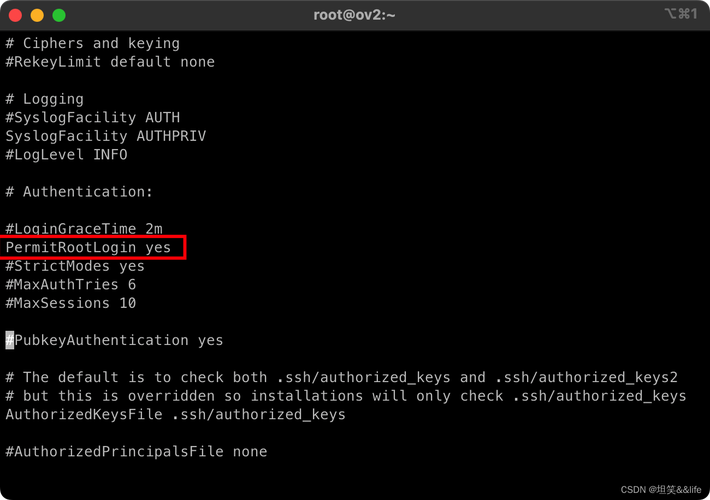
这篇文章聚焦于CentOS服务器中最常见的SSH登录问题。并提供快速、可操作的解决步骤,帮助您在最短时间内恢复稳定、安全的远程访问,提高日常运维效率。
常见SSH登录痛点一览
1. 登录速度慢或卡顿
-
可能是
UseDNS导致反向DNS查询耗时。 - GSSAPI认证开关未关闭,造成额外验证延迟。
- 网络延迟高、服务器压力过重。
2. 连接超时或断连
- 防火墙未开放22端口或自定义端口。说起来,
- Ssh客户端超时设置过短。
- 服务器CPU/内存使用高导致响应慢。
3. 密钥认证失败
-
公钥未正确复制到
/root/.ssh/authorized_keys。 - 文件权限不当。
- .pub文件格式错误或密钥损坏。
4. SSH服务异常
- Sshd进程未运行或被误杀。
- Cron、systemd单元配置错误导致自动重启失效。
快速排查与解决步骤
A. 检查并修复SSH服务状态
# 查看服务状态
sudo systemctl status sshd
# 如未启动,立即启动
sudo systemctl start sshd
# 若需要自动启动
sudo systemctl enable sshd
B. 调整服务器端配置
# 备份原始配置
sudo cp /etc/ssh/sshd_config /etc/ssh/sshd_config.bak
# 编辑配置文件
sudo vi /etc/ssh/sshd_config
# 添加或修改以下行:
UseDNS no # 禁用反向DNS查询
GSSAPIAuntication no # 关闭GSSAPI认证,提高速度
PasswordAuntication yes # 根据需求开启密码登录
# 保存并退出后重新启动以应用更改
sudo systemctl restart sshd
C. 清空错误登录日志
# 清空最近5分钟错误日志,避免磁盘写满影响性能
sudo truncate -s 0 /var/log/auth.log # Debian/Ubuntu 程序示例。可替换为 CentOS 的 /var/log/secure 文件方法
# 或者使用 logrotate 自动清理策略:
echo "/var/log/secure {
daily
rotate 7
compress
missingok
notifempty
create 0600 root root
}" | sudo tee /etc/logrotate.d/auth_secure_log
sudo logrotate -f /etc/logrotate.conf
D. 防火墙与端口检查
# 开放默认22端口
sudo firewall-cmd --permanent --add-service=sshd # CentOS7 默认服务名称为 'sshd'
sudo firewall-cmd --reload
# 若使用自定义端口,例如2222:
sudo firewall-cmd --permanent --add-port=2222/tcp
sudo firewall-cmd --reload
# 确认防火墙规则已生效:
sudo firewall-cmd --list-all | grep port
E. 校验密钥文件及权限安全性
# 确保私钥文件权限仅对使用者可读写:
chmod 600 ~/.ssh/id_rsa
# 公钥复制到服务器:
cat ~/.ssh/id_rsa.pub | ssh user@server 'mkdir -p ~/.ssh && cat>> ~/.ssh/authorized_keys && chmod 600 ~/.ssh/authorized_keys'
# 设置目录权限:
chmod 700 ~/.ssh
# 验证 SSH 客户端是否使用了正确的密钥文件:
ssh -i ~/.ssh/id_rsa user@server -vvv # -vvv 提供详细调试信息,用于定位密钥认证失败原因。
F. 客户端侧调整
# 修改本机 SSH 客户端配置
Host *
ServerAliveInterval 30 # 每30秒发送一次保持连接请求,防止因长时间无数据导致断连。ServerAliveCountMax 5 # 超过5次保持请求仍无响应则认为连接已失效。AddressFamily inet # 强制使用 IPv4 避免 IPv6 方法问题。
Host custom-server HostName server.example.com Port 2222 # 与服务器一致的自定义端口号。User yourusername # 登录使用者名。后保存并退出即可,
与常用方法建议:
通过上述快速排查与调整。您可以在数分钟内定位并修复大多数 CentOS SSH 登录相关的问题,从而明显提高工作效率和程序可靠性。说起来,
说起来,
这篇文章聚焦于CentOS服务器中最常见的SSH登录问题。并提供快速、可操作的解决步骤,帮助您在最短时间内恢复稳定、安全的远程访问,提高日常运维效率。
常见SSH登录痛点一览
1. 登录速度慢或卡顿
-
可能是
UseDNS导致反向DNS查询耗时。 - GSSAPI认证开关未关闭,造成额外验证延迟。
- 网络延迟高、服务器压力过重。
2. 连接超时或断连
- 防火墙未开放22端口或自定义端口。说起来,
- Ssh客户端超时设置过短。
- 服务器CPU/内存使用高导致响应慢。
3. 密钥认证失败
-
公钥未正确复制到
/root/.ssh/authorized_keys。 - 文件权限不当。
- .pub文件格式错误或密钥损坏。
4. SSH服务异常
- Sshd进程未运行或被误杀。
- Cron、systemd单元配置错误导致自动重启失效。
快速排查与解决步骤
A. 检查并修复SSH服务状态
# 查看服务状态
sudo systemctl status sshd
# 如未启动,立即启动
sudo systemctl start sshd
# 若需要自动启动
sudo systemctl enable sshd
B. 调整服务器端配置
# 备份原始配置
sudo cp /etc/ssh/sshd_config /etc/ssh/sshd_config.bak
# 编辑配置文件
sudo vi /etc/ssh/sshd_config
# 添加或修改以下行:
UseDNS no # 禁用反向DNS查询
GSSAPIAuntication no # 关闭GSSAPI认证,提高速度
PasswordAuntication yes # 根据需求开启密码登录
# 保存并退出后重新启动以应用更改
sudo systemctl restart sshd
C. 清空错误登录日志
# 清空最近5分钟错误日志,避免磁盘写满影响性能
sudo truncate -s 0 /var/log/auth.log # Debian/Ubuntu 程序示例。可替换为 CentOS 的 /var/log/secure 文件方法
# 或者使用 logrotate 自动清理策略:
echo "/var/log/secure {
daily
rotate 7
compress
missingok
notifempty
create 0600 root root
}" | sudo tee /etc/logrotate.d/auth_secure_log
sudo logrotate -f /etc/logrotate.conf
D. 防火墙与端口检查
# 开放默认22端口
sudo firewall-cmd --permanent --add-service=sshd # CentOS7 默认服务名称为 'sshd'
sudo firewall-cmd --reload
# 若使用自定义端口,例如2222:
sudo firewall-cmd --permanent --add-port=2222/tcp
sudo firewall-cmd --reload
# 确认防火墙规则已生效:
sudo firewall-cmd --list-all | grep port
E. 校验密钥文件及权限安全性
# 确保私钥文件权限仅对使用者可读写:
chmod 600 ~/.ssh/id_rsa
# 公钥复制到服务器:
cat ~/.ssh/id_rsa.pub | ssh user@server 'mkdir -p ~/.ssh && cat>> ~/.ssh/authorized_keys && chmod 600 ~/.ssh/authorized_keys'
# 设置目录权限:
chmod 700 ~/.ssh
# 验证 SSH 客户端是否使用了正确的密钥文件:
ssh -i ~/.ssh/id_rsa user@server -vvv # -vvv 提供详细调试信息,用于定位密钥认证失败原因。
F. 客户端侧调整
# 修改本机 SSH 客户端配置
Host *
ServerAliveInterval 30 # 每30秒发送一次保持连接请求,防止因长时间无数据导致断连。ServerAliveCountMax 5 # 超过5次保持请求仍无响应则认为连接已失效。AddressFamily inet # 强制使用 IPv4 避免 IPv6 方法问题。
Host custom-server HostName server.example.com Port 2222 # 与服务器一致的自定义端口号。User yourusername # 登录使用者名。后保存并退出即可,
与常用方法建议:
通过上述快速排查与调整。您可以在数分钟内定位并修复大多数 CentOS SSH 登录相关的问题,从而明显提高工作效率和程序可靠性。说起来,