

如何迅速解决Ubuntu DHCP地址冲突问题,确保网络连接持续稳定?
- 内容介绍
- 文章标签
- 相关推荐
在Ubuntu程序中遇到DHCP地址冲突,往往会导致网络连接瞬间失效、远程桌面掉线、甚至服务器无法访问。使用者最常见的痛点包括:
- 频繁的IP冲突让工作中断,难以定位是客户端还是服务器问题。
- 手动重启网络服务或路由器后仍出现相同错误,排查步骤繁琐。
- 克隆虚拟机后出现相同IP导致所有节点同时失联。
快速诊断与定位
-
检查当前IP和冲突设备
# 查看本机IP ip addr show # 用 ping 或 arp-scan 找出占用同一IP的设备 sudo arp-scan -I eth0 192.168.1.0/24 -
确认DHCP服务是否正常运行
# 对于客户端 systemctl status systemd-networkd # 对于服务器 systemctl status isc-dhcp-server -
看日志获取冲突原因
# syslog 中的 DHCP 消息
grep -i dhcp /var/log/syslog | tail
# 或者更细致的 server 日志
grep -i dhcp /var/log/messages | tail
立即解决的观点是。重启网络与释放租约
-
重启网络管理服务
# Ubuntu 使用 netplan + systemd-networkd 时: sudo netplan apply # 或者仅重启 networking 服务: sudo systemctl restart networking # 对旧版使用 ifupdown 的: sudo /etc/init.d/networking restart -
释放并重新请求DHCP租约
# 强制释放当前租约 sudo dhclient -r # 请求新租约 sudo dhclient -v -
清除可能残留的 stale lease 文件
# 查看 lease 存放位置
cat /var/lib/dhcp/dhclient.leases | grep IPaddress
# 手动删除对应条目或整个文件后重新申请
sudo rm /var/lib/dhcp/dhclient.leases && sudo dhclient -v
至于预防措施,避免未来冲突发生
-
确保 Netplan 配置正确无误
/etc/netplan/01-netcfg.yaml:
network:
version: 2
renderer: networkd
ernets这方面,enp0s3:
dhcp4这方面,true # 确保开启 DHCP,避免硬编码 IP 冲突
optional: true # 如不需要立即连接,可设置为可选
dhcp-identifier: mac # 用 MAC 地址作为唯一标识,防止克隆机重复 IP
nameservers:
addresses:
sudo netplan apply
克隆机器时强制刷新 machine-id 和 MAC 地址识别符号化配置:
MACHINE-ID 重复是常见原因之一。每次克隆后执行:\
# 删除旧 ID 并生成新 ID
sudo rm /etc/machine-id && sudo dbus-uuidgen --ensure=/etc/machine-id
# 或直接重置网卡 MAC 并在 Netplan 使用 dhcp-identifier
echo "dhcp-identifier: mac" | sudo tee -a /etc/netplan/*.yaml
sudo netplan apply
检查防火墙/安全软件不阻止 DHCP 请求/响应:
常用命令的观点是。
# 临时关闭 UFW 检测是否为防火墙干扰
sudo ufw disable
# 若问题消失,需在 UFW 添加允许 DHCP 的规则
sudo ufw allow from any to any port {67,68} proto udp
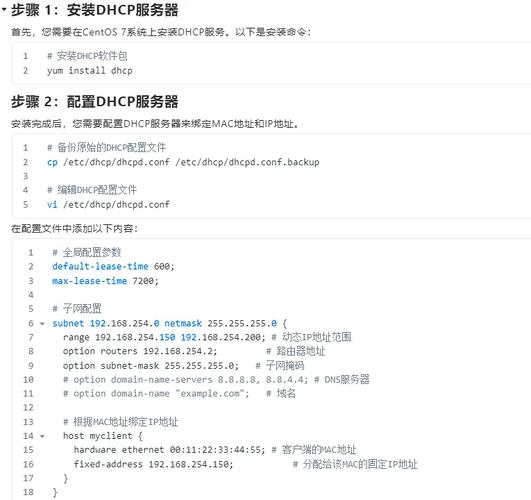
DCHP服务器端排除特定 IP 范围或静态分配:
If you run isc-dhcp-server on same network:
编辑 `/etc/dhcp/dhcpd.conf`:
conf
subnet 192.168.1.0 netmask 255.255.255.0 {
range 192.168.1.10 192.168 .1 .100;option routers .1;option domain-name-servers .1;}
host special-host {
hardware ernet aa:bb:cc:dd:ee:ff;fixed-address .50;# 固定 IP,不在范围内避免冲突
}
Restart service:
bash
sudo systemctl restart isc-dhcp-server
监控与自动化脚本建议:
Create a cron job that periodically checks for duplicate ARP entries and automatically releases/rebinds:
cron
*/15 * * * * root /usr/local/bin/check-dhcp-conflict.sh>> /var/log/dhcp-check.log
# check-dhcp-conflict.sh 内容示例:
#!/bin/bash
if ip neigh show | grep 'FAILED'> /dev/null;其实,n \
logger "DHCP conflict detected – releasing lease";\
dhclient -r && dhclient -v;
\
fi
chmod +x check-dhcp-conflict.sh
& 快速恢复流程:
-
确认并记录当前IP和子网信息。
-
执行
dhclient -r && dhclient -v 并观察是否成功获得新地址。
-
若仍报错,查看
/var/log/syslog 与 journalctl -u isc-dhcp-server 等日志。
-
检查 Netplan 配置及
dhcp-identifier 设置;其实,如使用虚拟化网站请更新 VM 镜像时同步清理 /etc/machine-id。老实说,
-
如果是多台设备共用同一段子网。请确保没有多余的 DHCP 服务运行;或者把其它设备切换到静态 IP。
-
至于最终验证。ping 默认网关、测试外部网站访问,确认网络连通稳定。如果仍不行,请联系网络管理员或 ISP。老实说,通过上述步骤。你可以快速定位、解决并预防 Ubuntu 程序中的 DHPC 地址冲突,让网络始终保持稳定可靠。话说回来,
在Ubuntu程序中遇到DHCP地址冲突,往往会导致网络连接瞬间失效、远程桌面掉线、甚至服务器无法访问。使用者最常见的痛点包括:
- 频繁的IP冲突让工作中断,难以定位是客户端还是服务器问题。
- 手动重启网络服务或路由器后仍出现相同错误,排查步骤繁琐。
- 克隆虚拟机后出现相同IP导致所有节点同时失联。
快速诊断与定位
-
检查当前IP和冲突设备
# 查看本机IP ip addr show # 用 ping 或 arp-scan 找出占用同一IP的设备 sudo arp-scan -I eth0 192.168.1.0/24 -
确认DHCP服务是否正常运行
# 对于客户端 systemctl status systemd-networkd # 对于服务器 systemctl status isc-dhcp-server -
看日志获取冲突原因
# syslog 中的 DHCP 消息
grep -i dhcp /var/log/syslog | tail
# 或者更细致的 server 日志
grep -i dhcp /var/log/messages | tail
立即解决的观点是。重启网络与释放租约
-
重启网络管理服务
# Ubuntu 使用 netplan + systemd-networkd 时: sudo netplan apply # 或者仅重启 networking 服务: sudo systemctl restart networking # 对旧版使用 ifupdown 的: sudo /etc/init.d/networking restart -
释放并重新请求DHCP租约
# 强制释放当前租约 sudo dhclient -r # 请求新租约 sudo dhclient -v -
清除可能残留的 stale lease 文件
# 查看 lease 存放位置
cat /var/lib/dhcp/dhclient.leases | grep IPaddress
# 手动删除对应条目或整个文件后重新申请
sudo rm /var/lib/dhcp/dhclient.leases && sudo dhclient -v
至于预防措施,避免未来冲突发生
-
确保 Netplan 配置正确无误
/etc/netplan/01-netcfg.yaml:
network:
version: 2
renderer: networkd
ernets这方面,enp0s3:
dhcp4这方面,true # 确保开启 DHCP,避免硬编码 IP 冲突
optional: true # 如不需要立即连接,可设置为可选
dhcp-identifier: mac # 用 MAC 地址作为唯一标识,防止克隆机重复 IP
nameservers:
addresses:
sudo netplan apply
克隆机器时强制刷新 machine-id 和 MAC 地址识别符号化配置:
MACHINE-ID 重复是常见原因之一。每次克隆后执行:\
# 删除旧 ID 并生成新 ID
sudo rm /etc/machine-id && sudo dbus-uuidgen --ensure=/etc/machine-id
# 或直接重置网卡 MAC 并在 Netplan 使用 dhcp-identifier
echo "dhcp-identifier: mac" | sudo tee -a /etc/netplan/*.yaml
sudo netplan apply
检查防火墙/安全软件不阻止 DHCP 请求/响应:
常用命令的观点是。
# 临时关闭 UFW 检测是否为防火墙干扰
sudo ufw disable
# 若问题消失,需在 UFW 添加允许 DHCP 的规则
sudo ufw allow from any to any port {67,68} proto udp
DCHP服务器端排除特定 IP 范围或静态分配:
If you run isc-dhcp-server on same network:
编辑 `/etc/dhcp/dhcpd.conf`:
conf
subnet 192.168.1.0 netmask 255.255.255.0 {
range 192.168.1.10 192.168 .1 .100;option routers .1;option domain-name-servers .1;}
host special-host {
hardware ernet aa:bb:cc:dd:ee:ff;fixed-address .50;# 固定 IP,不在范围内避免冲突
}
Restart service:
bash
sudo systemctl restart isc-dhcp-server
监控与自动化脚本建议:
Create a cron job that periodically checks for duplicate ARP entries and automatically releases/rebinds:
cron
*/15 * * * * root /usr/local/bin/check-dhcp-conflict.sh>> /var/log/dhcp-check.log
# check-dhcp-conflict.sh 内容示例:
#!/bin/bash
if ip neigh show | grep 'FAILED'> /dev/null;其实,n \
logger "DHCP conflict detected – releasing lease";\
dhclient -r && dhclient -v;
\
fi
chmod +x check-dhcp-conflict.sh
& 快速恢复流程:
-
确认并记录当前IP和子网信息。
-
执行
dhclient -r && dhclient -v 并观察是否成功获得新地址。
-
若仍报错,查看
/var/log/syslog 与 journalctl -u isc-dhcp-server 等日志。
-
检查 Netplan 配置及
dhcp-identifier 设置;其实,如使用虚拟化网站请更新 VM 镜像时同步清理 /etc/machine-id。老实说,
-
如果是多台设备共用同一段子网。请确保没有多余的 DHCP 服务运行;或者把其它设备切换到静态 IP。
-
至于最终验证。ping 默认网关、测试外部网站访问,确认网络连通稳定。如果仍不行,请联系网络管理员或 ISP。老实说,通过上述步骤。你可以快速定位、解决并预防 Ubuntu 程序中的 DHPC 地址冲突,让网络始终保持稳定可靠。话说回来,