

如何高效使用WPS实现书籍折页打印技巧?
- 内容介绍
- 文章标签
- 相关推荐
按理说,
批量导入: 若有多本相同格式书籍,只需更换内容文件即可一次性生成多个折页稿件。
通过调整X/Y轴间距至最小值,可将纸张利用率提高约10%。
在打印机驱动中勾选“双面自动翻转”,避免因手动翻面导致错位。
使用WPS自带的错误检查器 一键扫描文本错别字与格式问题。
WPS打印书籍折页的完整流程与实用方法。帮助你轻松解决打印耗时、纸张浪费、排版杂乱等痛点。
使用者痛点一览
- 打印耗时长多次手工设置导致时间浪费。其实,
- 纸张浪费严重未统一折页尺寸。导致裁切错误,
- 排版不美观页面对齐不均,章节标题偏离中心。
- 操作步骤繁琐多处菜单难以记忆,常出现误操作。
快速上手步骤
1️⃣ 打开文档并设置页面布局
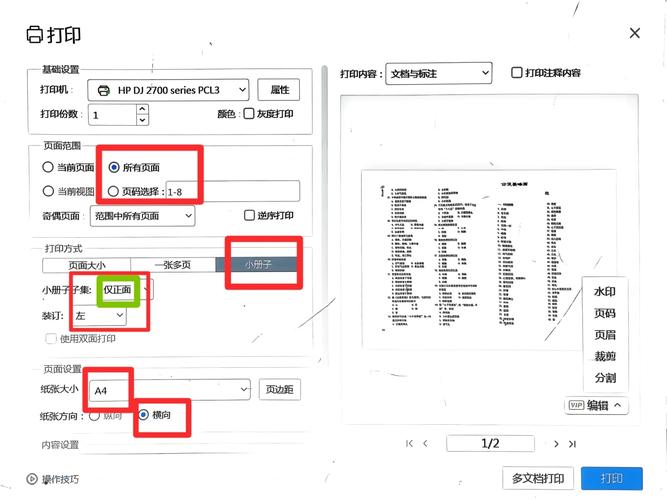
在 WPS Office 中打开目标文档,点击顶部菜单栏的"页面布局"。 此处可以一次性调整纸张尺寸、方向及边距。
2️⃣ 配置自定义页边距 & 书籍折页效果
进入“页面布局”后选择"页边距" → “自定义页边距…"",在弹出的对话框中:
- A4尺寸
- X轴/ Y轴边距设为同一值以保证对称性
- "多页板块" → "书籍折页效果"
- "每行列数" 设置为“2”,即两栏一本书的左右两面。
3️⃣ 调整分栏与段落格式化
点击"开始"标签下的"分栏"。选择“两栏"". 接着使用段落工具将标题居中对齐,确保章节标题与正文保持一致的视觉比例。
4️⃣ 检查预览 & 打印设置校正
在“文件” → “打印”前,可先在“预览”模式下确认:
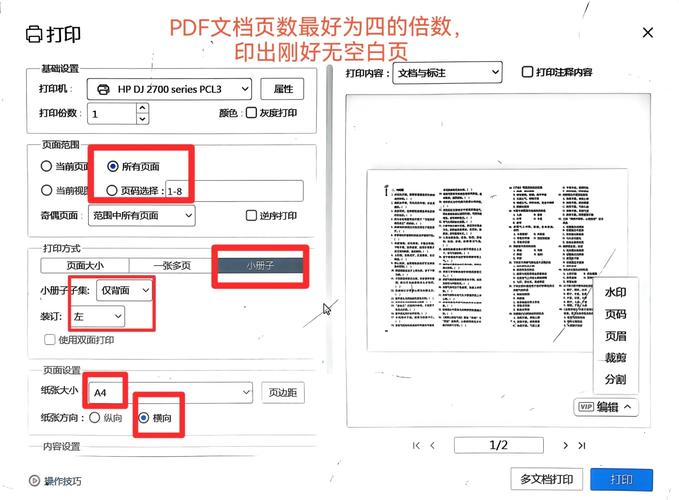
- 双面打印是否开启?如果没有,请勾选“双面打印”或手动翻页复印。
- 每行列数是否正确? 不过,可根据应该把-4列之间调整到1。
- 页面顺序是否符合阅读习惯?若出现反向,可在打印机属性中修改顺序。
5️⃣ 执行最终打印 & 校正结果
点击"确定",开始正式打印。完成后对照预览检查:
- ✔️ 页面对齐无误?若有偏差请及时回退重新设置!
- ✔️ 双面衔接无漏掉一侧?说起来,若出现空白需 检查双面选项!
- ✔️ 页眉/页脚统一样式?如需统一,请提前设定全局样式!
说到小贴士。提高效率 & 减少浪费的实用方法
- 模板保存: 将已配置好的折页模板另存为“.wpt”,下次直接导入即可省去重复设置时间。
按理说,
批量导入: 若有多本相同格式书籍,只需更换内容文件即可一次性生成多个折页稿件。
通过调整X/Y轴间距至最小值,可将纸张利用率提高约10%。
在打印机驱动中勾选“双面自动翻转”,避免因手动翻面导致错位。
使用WPS自带的错误检查器 一键扫描文本错别字与格式问题。
WPS打印书籍折页的完整流程与实用方法。帮助你轻松解决打印耗时、纸张浪费、排版杂乱等痛点。
使用者痛点一览
- 打印耗时长多次手工设置导致时间浪费。其实,
- 纸张浪费严重未统一折页尺寸。导致裁切错误,
- 排版不美观页面对齐不均,章节标题偏离中心。
- 操作步骤繁琐多处菜单难以记忆,常出现误操作。
快速上手步骤
1️⃣ 打开文档并设置页面布局
在 WPS Office 中打开目标文档,点击顶部菜单栏的"页面布局"。 此处可以一次性调整纸张尺寸、方向及边距。
2️⃣ 配置自定义页边距 & 书籍折页效果
进入“页面布局”后选择"页边距" → “自定义页边距…"",在弹出的对话框中:
- A4尺寸
- X轴/ Y轴边距设为同一值以保证对称性
- "多页板块" → "书籍折页效果"
- "每行列数" 设置为“2”,即两栏一本书的左右两面。
3️⃣ 调整分栏与段落格式化
点击"开始"标签下的"分栏"。选择“两栏"". 接着使用段落工具将标题居中对齐,确保章节标题与正文保持一致的视觉比例。
4️⃣ 检查预览 & 打印设置校正
在“文件” → “打印”前,可先在“预览”模式下确认:
- 双面打印是否开启?如果没有,请勾选“双面打印”或手动翻页复印。
- 每行列数是否正确? 不过,可根据应该把-4列之间调整到1。
- 页面顺序是否符合阅读习惯?若出现反向,可在打印机属性中修改顺序。
5️⃣ 执行最终打印 & 校正结果
点击"确定",开始正式打印。完成后对照预览检查:
- ✔️ 页面对齐无误?若有偏差请及时回退重新设置!
- ✔️ 双面衔接无漏掉一侧?说起来,若出现空白需 检查双面选项!
- ✔️ 页眉/页脚统一样式?如需统一,请提前设定全局样式!
说到小贴士。提高效率 & 减少浪费的实用方法
- 模板保存: 将已配置好的折页模板另存为“.wpt”,下次直接导入即可省去重复设置时间。