

如何通过调整Debian系统dmesg日志级别高效追踪和定位复杂系统故障?
- 内容介绍
- 文章标签
- 相关推荐
其实,
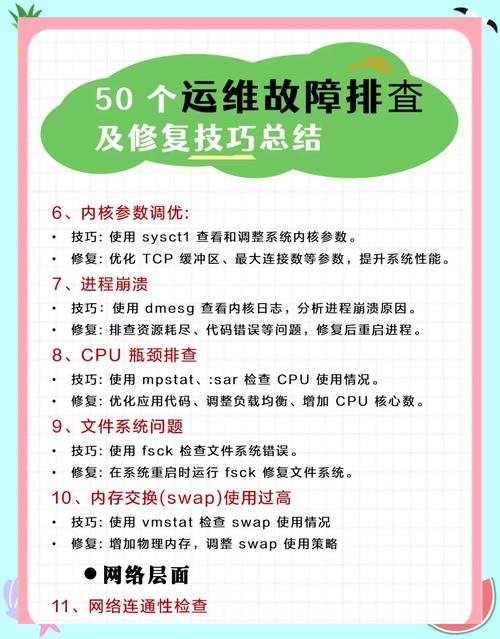

如何通过调整Debian程序dmesg日志级别高效追踪和定位复杂程序故障?
在Linux程序中,~dmesg~命令用于显示内核启动信息和运行时状态的命令。通过分析dmesg日志,可以帮助我们定位Debian程序中的问题。
步骤1:查看dmesg日志
打开终端,输入以下命令来查看dmesg日志:
dmesg
如果你想查看特定级别的日志,可以使用-l选项指定日志级别。例如:
dmesg -l err
步骤2:筛选关键信息
使用grep命令来筛选出包含关键字的信息:
dmesg | grep error
步骤3:分析dmesg日志
通过分析dmesg日志,可以帮助我们定位Debian程序中的问题。再看例如,
- 硬件故障或驱动程序问题;
- 内存或硬盘空间不足;
- 网络连接异常等。不过,
调整dmesg日志级别
说到方法一,使用sysctl命令调整日志级别
sudo sysctl -w kernel.printk= 3 4 1 3
从方法二来看。
其实,
如何通过调整Debian程序dmesg日志级别高效追踪和定位复杂程序故障?
在Linux程序中,~dmesg~命令用于显示内核启动信息和运行时状态的命令。通过分析dmesg日志,可以帮助我们定位Debian程序中的问题。
步骤1:查看dmesg日志
打开终端,输入以下命令来查看dmesg日志:
dmesg
如果你想查看特定级别的日志,可以使用-l选项指定日志级别。例如:
dmesg -l err
步骤2:筛选关键信息
使用grep命令来筛选出包含关键字的信息:
dmesg | grep error
步骤3:分析dmesg日志
通过分析dmesg日志,可以帮助我们定位Debian程序中的问题。再看例如,
- 硬件故障或驱动程序问题;
- 内存或硬盘空间不足;
- 网络连接异常等。不过,
调整dmesg日志级别
说到方法一,使用sysctl命令调整日志级别
sudo sysctl -w kernel.printk= 3 4 1 3