

如何轻松更改路由器IP及网关设置,实现网络环境优化?
- 内容介绍
- 文章标签
- 相关推荐
第一步先:确认并记录默认访问地址
路由器底部铭牌通常印有两组关键信息:
-
管理员登录IP: 常见为
192.168.1.1 / 192.168.0.1 / 甚至部分新款智能路由默认http://luyou.xxx.cn/code/internet/navigate.html#> - Wi-Fi名称: 搜索铭牌上列出的默认SSID并连接。其实,
💡 小贴士:若已忘记旧密码或想换新IP前先做好备份配置导出是明智之举。
接下来:打开浏览器输入默认网关地址并登录
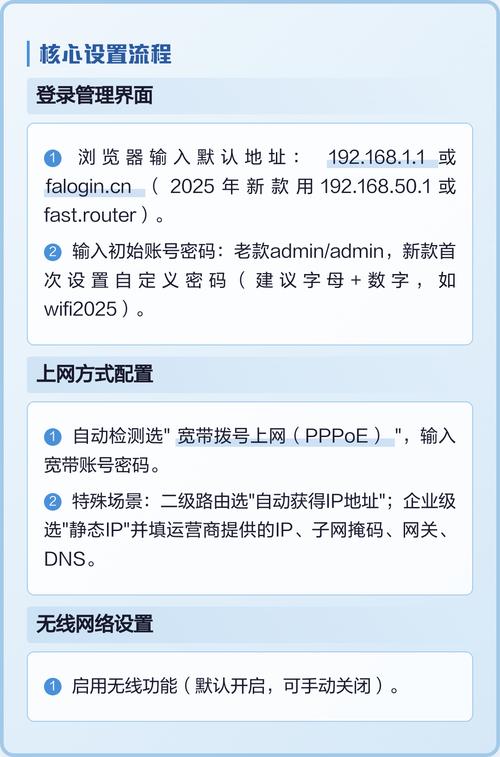
输入地址后回车,在弹出的登录框中:
-
账号: 多数首次登录默认为
admin/code/admin/code/code/admin/code/admin/code/admin/code/admin/code/admin/code/admin/code/admin/code/admin/code/admin代码admin code admin code admin code admin code admin code admin代码admin代码admin代码admin代码admin代码admin代码admin代码admin代码admin代码admin代码admin代码AdminCodeAdminCodeAdminCodeAdminCodeAdminCodeAdminCodeAdminCodeAdminCodeAdministrator/Admin/AdminCode/Admin/Admin/Admin/Admin/Admin/Default/Default/Default/Default/Default/Default/Default/Default/Default/Default/Default/default/default/default/default/default/default/default-default-default-default-default-default-default-default-default/default default default default default default default default default default 默认密码一般也是 admin 或空白。其实,若忘记请参考铭牌或厂商官方恢复出厂说明。
.
- 若提示“无法访问该站点”。请检查电脑是否已连接该路由Wi‑Fi,或尝试清除浏览器缓存后重试;部分品牌支持通过手机APP“一键配置”跳过浏览器操作。 .
Lan口设置 → LAN口IP → 改为如
...* 保存后重启
Advanced → Network → LAN → IPv4 地址
Network → LAN Port Settings
Setup → Network Settings
可切换至“路由模式”或“AP模式”,具体请进入“程序管理→参数设置”
然后:修改LAN口/IP
进入「LAN口设置/‘network 参数’页面后:
① 在.LAN IPv4 地址‘栏位填入新想要的内部IP当前分配的IP不冲突;
③点击保存后程序会自动提示.重启路由器’。
话说回来,切勿在此期间拔掉电源或中断操作。若误填导致无法访问,可通电恢复出厂后再尝试。
话说回来,
第四步:复杂环境下推荐采用DHCP自动分配方式
第五步:保存后验证新设置是否生效
-
① 用另一台未曾配置过该新IP段的设备尝试ping该新Gateway地址;② 若能成功回应则说明修改无误;③ 若ping超时或报错,请检查是否因跨子网导致通信受阻。必要时可恢复原值再按说明一步步来调整。老实说,
- ② 若想彻底摆脱记忆老Gateway难题。也可将新IP写下贴在路由背面或笔记本首页作为日常参照。
="" .style="border-top:solid";="" color:#555="" font-size=".9em" line-height="normal;" margin-bottom="o" r="" thin="" 操作提醒:所有涉及ip与gateway调整均属于基础但敏感配置。若您对本教程中的某些术语或操作流程仍有疑虑。建议先联系身边经验丰富的家庭/办公室IT负责人协助,切勿盲目尝试以免造成不可逆的局域段划分错误。不过,妥善备份原配置并在安全环境下逐步实验。方能真正实现“有效、平稳”的网络环境调整。
第一步先:确认并记录默认访问地址
路由器底部铭牌通常印有两组关键信息:
-
管理员登录IP: 常见为
192.168.1.1 / 192.168.0.1 / 甚至部分新款智能路由默认http://luyou.xxx.cn/code/internet/navigate.html#> - Wi-Fi名称: 搜索铭牌上列出的默认SSID并连接。其实,
💡 小贴士:若已忘记旧密码或想换新IP前先做好备份配置导出是明智之举。
接下来:打开浏览器输入默认网关地址并登录
输入地址后回车,在弹出的登录框中:
-
账号: 多数首次登录默认为
admin/code/admin/code/code/admin/code/admin/code/admin/code/admin/code/admin/code/admin/code/admin/code/admin/code/admin代码admin code admin code admin code admin code admin code admin代码admin代码admin代码admin代码admin代码admin代码admin代码admin代码admin代码admin代码admin代码AdminCodeAdminCodeAdminCodeAdminCodeAdminCodeAdminCodeAdminCodeAdminCodeAdministrator/Admin/AdminCode/Admin/Admin/Admin/Admin/Admin/Default/Default/Default/Default/Default/Default/Default/Default/Default/Default/Default/default/default/default/default/default/default/default-default-default-default-default-default-default-default-default/default default default default default default default default default default 默认密码一般也是 admin 或空白。其实,若忘记请参考铭牌或厂商官方恢复出厂说明。
.
- 若提示“无法访问该站点”。请检查电脑是否已连接该路由Wi‑Fi,或尝试清除浏览器缓存后重试;部分品牌支持通过手机APP“一键配置”跳过浏览器操作。 .
Lan口设置 → LAN口IP → 改为如
...* 保存后重启
Advanced → Network → LAN → IPv4 地址
Network → LAN Port Settings
Setup → Network Settings
可切换至“路由模式”或“AP模式”,具体请进入“程序管理→参数设置”
然后:修改LAN口/IP
进入「LAN口设置/‘network 参数’页面后:
① 在.LAN IPv4 地址‘栏位填入新想要的内部IP当前分配的IP不冲突;
③点击保存后程序会自动提示.重启路由器’。
话说回来,切勿在此期间拔掉电源或中断操作。若误填导致无法访问,可通电恢复出厂后再尝试。
话说回来,
第四步:复杂环境下推荐采用DHCP自动分配方式
第五步:保存后验证新设置是否生效
-
① 用另一台未曾配置过该新IP段的设备尝试ping该新Gateway地址;② 若能成功回应则说明修改无误;③ 若ping超时或报错,请检查是否因跨子网导致通信受阻。必要时可恢复原值再按说明一步步来调整。老实说,
- ② 若想彻底摆脱记忆老Gateway难题。也可将新IP写下贴在路由背面或笔记本首页作为日常参照。
="" .style="border-top:solid";="" color:#555="" font-size=".9em" line-height="normal;" margin-bottom="o" r="" thin="" 操作提醒:所有涉及ip与gateway调整均属于基础但敏感配置。若您对本教程中的某些术语或操作流程仍有疑虑。建议先联系身边经验丰富的家庭/办公室IT负责人协助,切勿盲目尝试以免造成不可逆的局域段划分错误。不过,妥善备份原配置并在安全环境下逐步实验。方能真正实现“有效、平稳”的网络环境调整。