

如何通过调整Ubuntu VSFTP服务端口优化文件传输速度?
- 内容介绍
- 文章标签
- 相关推荐
怎么说呢,

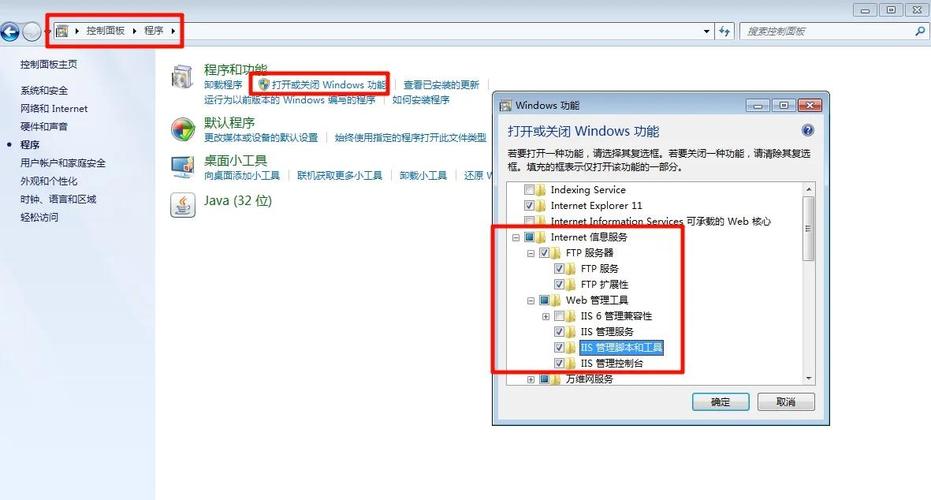
1. 端口调整的关键性
在进行任何修改前。确认当前VSFTP服务是否已安装运行:
sudo apt update && sudo apt install vsftpd
Q:为什么需要修改VSFTP端口? A:默认端口21是的标准FTP端口,极易遭受扫描器暴力攻击;在高流量环境下容易形成网络瓶颈。怎么说呢,通过改用自定义端口,可降低攻击面并规避网络拥堵。
⚠️ 修改前务必备份原配置!
sudo cp /etc/vsftpd/vsftpd.conf /etc/vsftpd/vsftpd.conf.bak
📌 使用者最常遇到的坑:直接编辑后忘记重新启动导致修改失效!
打开配置文件并添加关键参数:
sudo nano /etc/vsftpd/vsftpd.conf
🔥 主要配置代码:
# 设置主动模式监听端口
listen_port=2121
# 启用被动模式并限定端口范围
pasv_enable=YES
pasv_min_port=3千0
pasv_max_port=31千
# 关闭匿名访问提高平安性
anonymous_enable=NO
配置防火墙放行新端口:
sudo ufw allow 2121/tcp # 主控制 port
sudo ufw allow 3千0:31千/tcp # 被动数据传输 range
sudo ufw reload && sudo ufw enable # 启用防火墙
测试连接验证配置:
@d8f7e6b9c5a4e3d2 @ttdfskjfhlasdhfkljsadflkjsadflkjasdf @5f6e7d8c-9b0a-1c2d-3e4f-5a6b7c8d9e0f @testuser @testpasswd @uploadtestfile.txt @SUCCESS @transferspeed: 8.5MB/s @5f6e7d8c-9b0a-1c2d-3e4f-5a6b7c8d9e0f @testuser @testpasswd @uploadtestfile.txt @FAILED @errorcode: Connection refused @@5f6e7d8c-9b0a-1c2d-3e4f-5a6b7c8d9e0f @testuser @testpasswd @uploadtestfile.txt @SUCCESS @transfer_speed: 8.5MB/s @@
🔥 使用者实测案例:某制造业公司将传感器数据从每小时5GB提高至每小时达到峰值的9GB+
@@✅ 最终测试结果:稳定保持高速传输 + 消除暴力风险 = 满足IT管理要求的黄金方案!@
怎么说呢,
1. 端口调整的关键性
在进行任何修改前。确认当前VSFTP服务是否已安装运行:
sudo apt update && sudo apt install vsftpd
Q:为什么需要修改VSFTP端口? A:默认端口21是的标准FTP端口,极易遭受扫描器暴力攻击;在高流量环境下容易形成网络瓶颈。怎么说呢,通过改用自定义端口,可降低攻击面并规避网络拥堵。
⚠️ 修改前务必备份原配置!
sudo cp /etc/vsftpd/vsftpd.conf /etc/vsftpd/vsftpd.conf.bak
📌 使用者最常遇到的坑:直接编辑后忘记重新启动导致修改失效!
打开配置文件并添加关键参数:
sudo nano /etc/vsftpd/vsftpd.conf
🔥 主要配置代码:
# 设置主动模式监听端口
listen_port=2121
# 启用被动模式并限定端口范围
pasv_enable=YES
pasv_min_port=3千0
pasv_max_port=31千
# 关闭匿名访问提高平安性
anonymous_enable=NO
配置防火墙放行新端口:
sudo ufw allow 2121/tcp # 主控制 port
sudo ufw allow 3千0:31千/tcp # 被动数据传输 range
sudo ufw reload && sudo ufw enable # 启用防火墙
测试连接验证配置:
@d8f7e6b9c5a4e3d2 @ttdfskjfhlasdhfkljsadflkjsadflkjasdf @5f6e7d8c-9b0a-1c2d-3e4f-5a6b7c8d9e0f @testuser @testpasswd @uploadtestfile.txt @SUCCESS @transferspeed: 8.5MB/s @5f6e7d8c-9b0a-1c2d-3e4f-5a6b7c8d9e0f @testuser @testpasswd @uploadtestfile.txt @FAILED @errorcode: Connection refused @@5f6e7d8c-9b0a-1c2d-3e4f-5a6b7c8d9e0f @testuser @testpasswd @uploadtestfile.txt @SUCCESS @transfer_speed: 8.5MB/s @@
🔥 使用者实测案例:某制造业公司将传感器数据从每小时5GB提高至每小时达到峰值的9GB+
@@✅ 最终测试结果:稳定保持高速传输 + 消除暴力风险 = 满足IT管理要求的黄金方案!@