

如何将收件服务器与发件服务器设置成同一个?
- 内容介绍
- 文章标签
- 相关推荐
其实,
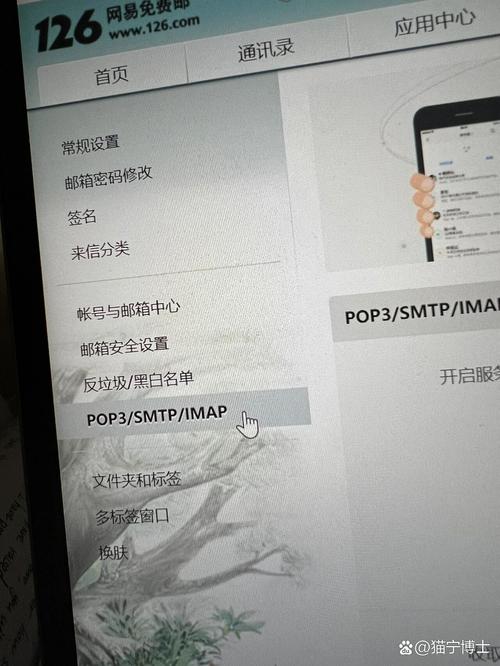
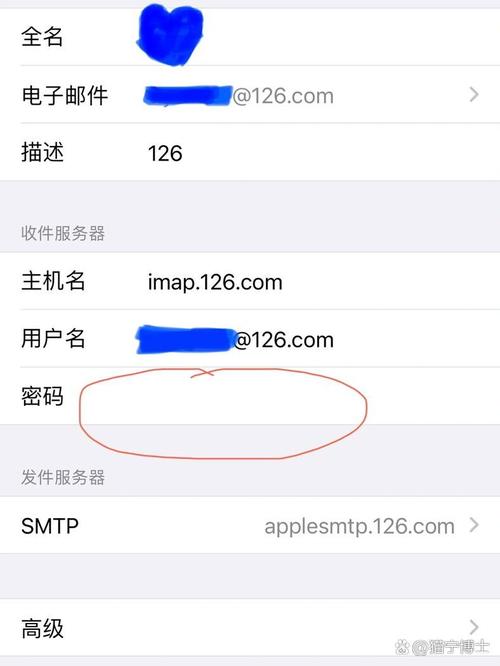
1 打开"设置">"邮箱、通讯录、日历"
➜ '添加账户'→'其他'→'添加邮件账户'
2
3 ⚡️'关键整合步骤':在'高级选项'
- 接收服务器:=imap.yourdomain.com
- 发送服务器:=smtp.yourdomain.com
- 使用者名格式:=完整邮箱地址
勾选“要求身份验证”并选择“与接收相同”'保存'
'后期调整建议':
使用者痛点分析:收件与发件服务器设置难题
许多使用者在邮箱设置过程中遇到的最大困惑就是收件服务器和发件服务器需要分开配置。这种分离式设置不仅增加了复杂度,还容易导致配置错误。不过,使用者普遍反馈:
- "为什么要分开设置? 太麻烦了,"
- "总是忘记哪个端口对应哪个协议"
- "不同邮箱服务商的配置要求不一样,记不住"
- "移动端和电脑端设置步骤差异大"
至于主要问题方法。合并配置技巧
1. 理解基础概念
收件服务器负责接收邮件,发件服务器负责发送邮件。尽管功能不同,但部分高级客户端支持将两者合并管理。
2. 高级客户端整合方法
步骤说明:
- 统一界面操作:打开Foxmail→账户管理→新建→手动设置→选择IMAP/POP3协议
- 关键配置技巧:
-
<接收服务器>:填写imap.163.com -
<发送服务器>:同一界面下填写smtp.163.com -
<高级选项>:勾选"与接收服务器相同设置"可简化认证流程 -
验证测试:
<测试账户设置>按钮确保两者同时验证成功
3. iPhone/iPad快速整合教程
- 苹果程序默认隐藏高级选项,需通过以下方法调出:
| 步骤编号 | 具体操作 | 屏幕截图位置 | |
|---|---|---|---|
| ::::::::::注意事项:::::::::: 如遇验证失败请检查是否启用少数派应用密码生成工具获取授权码! | |||
-
US rel=nofollow target=blank>\ufdd Appofficial Documentation \ufdUS rel=nofollow target=blank>\ufdd Appofficial Documentation \ufdUS rel=nofollow target=_blank>\ufdd Appofficial Documentation \ufd
其实,
1 打开"设置">"邮箱、通讯录、日历"
➜ '添加账户'→'其他'→'添加邮件账户'
2
3 ⚡️'关键整合步骤':在'高级选项'
- 接收服务器:=imap.yourdomain.com
- 发送服务器:=smtp.yourdomain.com
- 使用者名格式:=完整邮箱地址
勾选“要求身份验证”并选择“与接收相同”'保存'
'后期调整建议':
使用者痛点分析:收件与发件服务器设置难题
许多使用者在邮箱设置过程中遇到的最大困惑就是收件服务器和发件服务器需要分开配置。这种分离式设置不仅增加了复杂度,还容易导致配置错误。不过,使用者普遍反馈:
- "为什么要分开设置? 太麻烦了,"
- "总是忘记哪个端口对应哪个协议"
- "不同邮箱服务商的配置要求不一样,记不住"
- "移动端和电脑端设置步骤差异大"
至于主要问题方法。合并配置技巧
1. 理解基础概念
收件服务器负责接收邮件,发件服务器负责发送邮件。尽管功能不同,但部分高级客户端支持将两者合并管理。
2. 高级客户端整合方法
步骤说明:
- 统一界面操作:打开Foxmail→账户管理→新建→手动设置→选择IMAP/POP3协议
- 关键配置技巧:
-
<接收服务器>:填写imap.163.com -
<发送服务器>:同一界面下填写smtp.163.com -
<高级选项>:勾选"与接收服务器相同设置"可简化认证流程 -
验证测试:
<测试账户设置>按钮确保两者同时验证成功
3. iPhone/iPad快速整合教程
- 苹果程序默认隐藏高级选项,需通过以下方法调出:
| 步骤编号 | 具体操作 | 屏幕截图位置 | |
|---|---|---|---|
| ::::::::::注意事项:::::::::: 如遇验证失败请检查是否启用少数派应用密码生成工具获取授权码! | |||
-
US rel=nofollow target=blank>\ufdd Appofficial Documentation \ufdUS rel=nofollow target=blank>\ufdd Appofficial Documentation \ufdUS rel=nofollow target=_blank>\ufdd Appofficial Documentation \ufd