

如何在Ubuntu上快速安装Apache2,轻松搭建个人网站?
- 内容介绍
- 文章标签
- 相关推荐
怎么说呢,
连接超时 防火墙阻塞或DNS解析问题
1. 验证防火墙状态:
503 Service Unavailable PHP-FPM故障或高负载导致PHP进程挂掉
1. 检查PHP-FPM状态:
白屏无任何内容显示 数据库连接故障或wp-config.php权限问题
三、验证安装成功< h3>
> 在终端运行以下命令确认Apache状态:
遇到这些问题?别担心,我们来解决,
- 想在Ubuntu上快速搭建个人网站,但不想被复杂配置绊住?老实说,
- 安装Apache2总是报错。不知道哪里出了问题,
- 虚拟主机配置不成功,多个网站无法同时运行?
- HTTPS证书申请失败,网站安全警告让使用者流失?
一、准备工作:确保一切就绪!
在开始之前,请确保您的Ubuntu程序已经更新到当前版本。按理说,过时的程序可能导致安装失败或安全漏洞。老实说,
- 打开终端
-
更新程序包列表:
sudo apt-get update -
升级已安装的软件包:
sudo apt-get upgrade -y
⚠️ 注意:跳过更新可能导致后续步骤失败!
检查防火墙设置
确保80端口和443端口已开放:
sudo ufw allow 'Apache Full'
二、一键安装Apache2:快如闪电!
痛点方法:简单命令就可以完成安装,无需复杂操作!
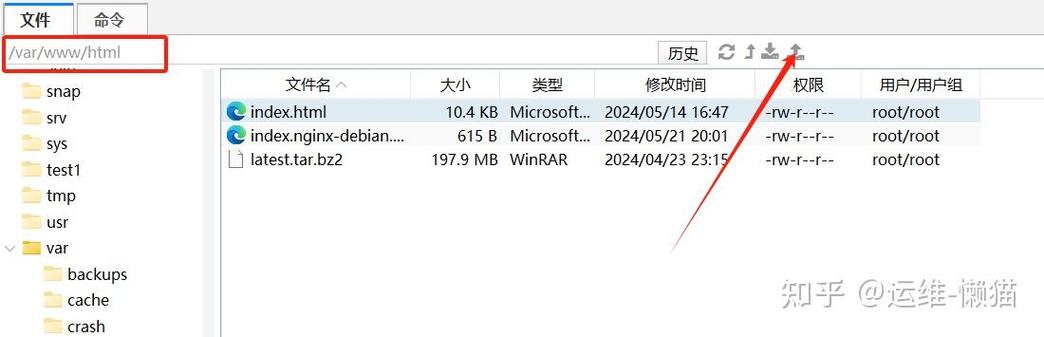
$ sudo apt-get install apache2 -y $ sudo systemctl start apache2 $ sudo systemctl enable apache2 # 开机自启动 $ sudo ufw allow in "Apache Full" # 放行防火墙 $ sudo ufw enable # 启用防火墙 $ sudo systemctl status apache2 # 检查服务状态 # 输出应包含 "active "字样 # 访问浏览器输入 http://你的服务器IP 或 http://localhost 查看默认页面 # 出现"Welcome to Apache on Ubuntu!"则说明成功,# 若连接超时或显示错误页面请检查防火墙和SELinux设置!# Ubuntu默认会创建 /var/www/html/目录作为默认网站根目录。# 您可以将网站文件放在这里替换默认页面。# 使用权限问题,再看尝试,$ sudo chown -R $USER:$USER /var/www/html/ $ sudo chmod -R 755 /var/www/html/常见错误处理!
| 错误场景 | 原因分析 | 方法 |
|---|---|---|
| 80端口被占用 | 其他服务正在使用HTTP默认端口 |
1. 检查占用进程:
$ netstat -tulnp | grep :80
or
$ lsof -i :80
2. 停止冲突服务或更改Apache监听端口:
$ vim /etc/apache2/ports.conf
Listen 8080 #改为其他空闲端口
接下来重新启动:
sudo systemctl restart apache2
并修改虚拟主机配置文件中的Port指令为相同值。如果是nginx冲突,可以使用:
systemctl stop nginx或者systemctl disable nginx关闭nginx服务。
|
| 403 Forbidden错误 | 目录权限不足或缺少索引文件 |
1. 检查目录权限:
$ ls -la /var/www/yourdomain.com/public_html/
drwxr-xr-x. root root ... # 应该是www-data:www-data所有且可读可执行
如果不是。执行:
chown www-data:www-data /var/www/yourdomain.com/public_html/
chmod 755 /var/www/yourdomain.com/public_html/
如果出现"Directory index forbidden by rule"错误,则需要创建index.html文件: |
$ echo '
Hello World!' | tee /var/www/yourdomain.com/public_html/index.html
或检查虚拟主机配置是否有Options Indexes指令。也可以临时禁用SELinux以排除影响:
setenforce Permissive
最终记得重启apache使更改生效!systemctl restart apache.service
如果仍然不行,检查日志:/var/log/apache/error.log获取更详细信息。
$ ufw status verbose | grep '80/tcp'
State的观点是,active
Active profiles: default
To Action From
-- ------ ----
Apache Full ALLOW Anywhere # 主要看这条规则是否存在!如果没有规则,执行:
ufw allow 'Apache Full'
验证DNS解析:
nslookup yourdomain.com
如果返回正确IP地址但仍然无法访问。可能是ISP限制了家庭公共IP或者云主机提供商需要额外开放安全组规则。说起来,对于云主机,需要登陆控制台->安全组->添加入站规则允许HTTP和HTTPS流量。也可以直接使用curl测试:
curl http://localhost 或 curl http://你的域名
这样可以排除本地DNS缓存影响。
$ systemctl status php-fpm.service | grep Active
再看Active,active since Thu ... # 应该显示running状态!如果停止了,尝试重启:
systemctl restart php-fpm.service
接下来检查日志获取更多信息:
tail -f /var/log/php-fpm/error.log
常见情况包括内存不足或者配置错误。说起来,也可以临时增加资源:
vim /etc/php-fpm.d/www.conf
pm.max_children = 64 # 增加进程数量。不过,对于高负载情况,考虑调整代码或者增加硬件资源。还有一种情况是mpm模块冲突,mix worker with prefork模式会导致这个问题。通常需要选择一种mpm模式并停用其他模式。例如禁用worker模块:
a2dismod mpm_worker && a2enmod mpm_prefork && systemctl restart apache.service
最终记得清除浏览器缓存再刷新页面!
三、验证安装成功< h3>
> 在终端运行以下命令确认Apache状态:
> $ curl localhost < pre>
> 应返回类似下面内容: < pre>
>
怎么说呢,
连接超时 防火墙阻塞或DNS解析问题
1. 验证防火墙状态:
503 Service Unavailable PHP-FPM故障或高负载导致PHP进程挂掉
1. 检查PHP-FPM状态:
白屏无任何内容显示 数据库连接故障或wp-config.php权限问题
三、验证安装成功< h3>
> 在终端运行以下命令确认Apache状态:
遇到这些问题?别担心,我们来解决,
- 想在Ubuntu上快速搭建个人网站,但不想被复杂配置绊住?老实说,
- 安装Apache2总是报错。不知道哪里出了问题,
- 虚拟主机配置不成功,多个网站无法同时运行?
- HTTPS证书申请失败,网站安全警告让使用者流失?
一、准备工作:确保一切就绪!
在开始之前,请确保您的Ubuntu程序已经更新到当前版本。按理说,过时的程序可能导致安装失败或安全漏洞。老实说,
- 打开终端
-
更新程序包列表:
sudo apt-get update -
升级已安装的软件包:
sudo apt-get upgrade -y
⚠️ 注意:跳过更新可能导致后续步骤失败!
检查防火墙设置
确保80端口和443端口已开放:
sudo ufw allow 'Apache Full'
二、一键安装Apache2:快如闪电!
痛点方法:简单命令就可以完成安装,无需复杂操作!
$ sudo apt-get install apache2 -y $ sudo systemctl start apache2 $ sudo systemctl enable apache2 # 开机自启动 $ sudo ufw allow in "Apache Full" # 放行防火墙 $ sudo ufw enable # 启用防火墙 $ sudo systemctl status apache2 # 检查服务状态 # 输出应包含 "active "字样 # 访问浏览器输入 http://你的服务器IP 或 http://localhost 查看默认页面 # 出现"Welcome to Apache on Ubuntu!"则说明成功,# 若连接超时或显示错误页面请检查防火墙和SELinux设置!# Ubuntu默认会创建 /var/www/html/目录作为默认网站根目录。# 您可以将网站文件放在这里替换默认页面。# 使用权限问题,再看尝试,$ sudo chown -R $USER:$USER /var/www/html/ $ sudo chmod -R 755 /var/www/html/常见错误处理!
| 错误场景 | 原因分析 | 方法 |
|---|---|---|
| 80端口被占用 | 其他服务正在使用HTTP默认端口 |
1. 检查占用进程:
$ netstat -tulnp | grep :80
or
$ lsof -i :80
2. 停止冲突服务或更改Apache监听端口:
$ vim /etc/apache2/ports.conf
Listen 8080 #改为其他空闲端口
接下来重新启动:
sudo systemctl restart apache2
并修改虚拟主机配置文件中的Port指令为相同值。如果是nginx冲突,可以使用:
systemctl stop nginx或者systemctl disable nginx关闭nginx服务。
|
| 403 Forbidden错误 | 目录权限不足或缺少索引文件 |
1. 检查目录权限:
$ ls -la /var/www/yourdomain.com/public_html/
drwxr-xr-x. root root ... # 应该是www-data:www-data所有且可读可执行
如果不是。执行:
chown www-data:www-data /var/www/yourdomain.com/public_html/
chmod 755 /var/www/yourdomain.com/public_html/
如果出现"Directory index forbidden by rule"错误,则需要创建index.html文件: |
$ echo '
Hello World!' | tee /var/www/yourdomain.com/public_html/index.html
或检查虚拟主机配置是否有Options Indexes指令。也可以临时禁用SELinux以排除影响:
setenforce Permissive
最终记得重启apache使更改生效!systemctl restart apache.service
如果仍然不行,检查日志:/var/log/apache/error.log获取更详细信息。
$ ufw status verbose | grep '80/tcp'
State的观点是,active
Active profiles: default
To Action From
-- ------ ----
Apache Full ALLOW Anywhere # 主要看这条规则是否存在!如果没有规则,执行:
ufw allow 'Apache Full'
验证DNS解析:
nslookup yourdomain.com
如果返回正确IP地址但仍然无法访问。可能是ISP限制了家庭公共IP或者云主机提供商需要额外开放安全组规则。说起来,对于云主机,需要登陆控制台->安全组->添加入站规则允许HTTP和HTTPS流量。也可以直接使用curl测试:
curl http://localhost 或 curl http://你的域名
这样可以排除本地DNS缓存影响。
$ systemctl status php-fpm.service | grep Active
再看Active,active since Thu ... # 应该显示running状态!如果停止了,尝试重启:
systemctl restart php-fpm.service
接下来检查日志获取更多信息:
tail -f /var/log/php-fpm/error.log
常见情况包括内存不足或者配置错误。说起来,也可以临时增加资源:
vim /etc/php-fpm.d/www.conf
pm.max_children = 64 # 增加进程数量。不过,对于高负载情况,考虑调整代码或者增加硬件资源。还有一种情况是mpm模块冲突,mix worker with prefork模式会导致这个问题。通常需要选择一种mpm模式并停用其他模式。例如禁用worker模块:
a2dismod mpm_worker && a2enmod mpm_prefork && systemctl restart apache.service
最终记得清除浏览器缓存再刷新页面!