

Mac和iPhone如何实现接力与通用剪贴板无缝联动?
- 内容介绍
- 文章标签
- 相关推荐
按理说,

要想在 Mac 与 iPhone之间实现“接力”与通用剪贴板的无缝联动,必须确认硬件与程序满足以下最低要求:
- iPhone / iPad:iOS 10 及以上
- 至于Mac。macOS Sierra及以上
如果你不确定自己的程序版本,可以在 Mac 上点击左上角苹果图标 → 关于本机查看;按理说,在 iPhone / iPad 上进入 设置 → 通用 → 关于本机。
说到痛点一,功能开关找不到。导致“接力”根本不可用
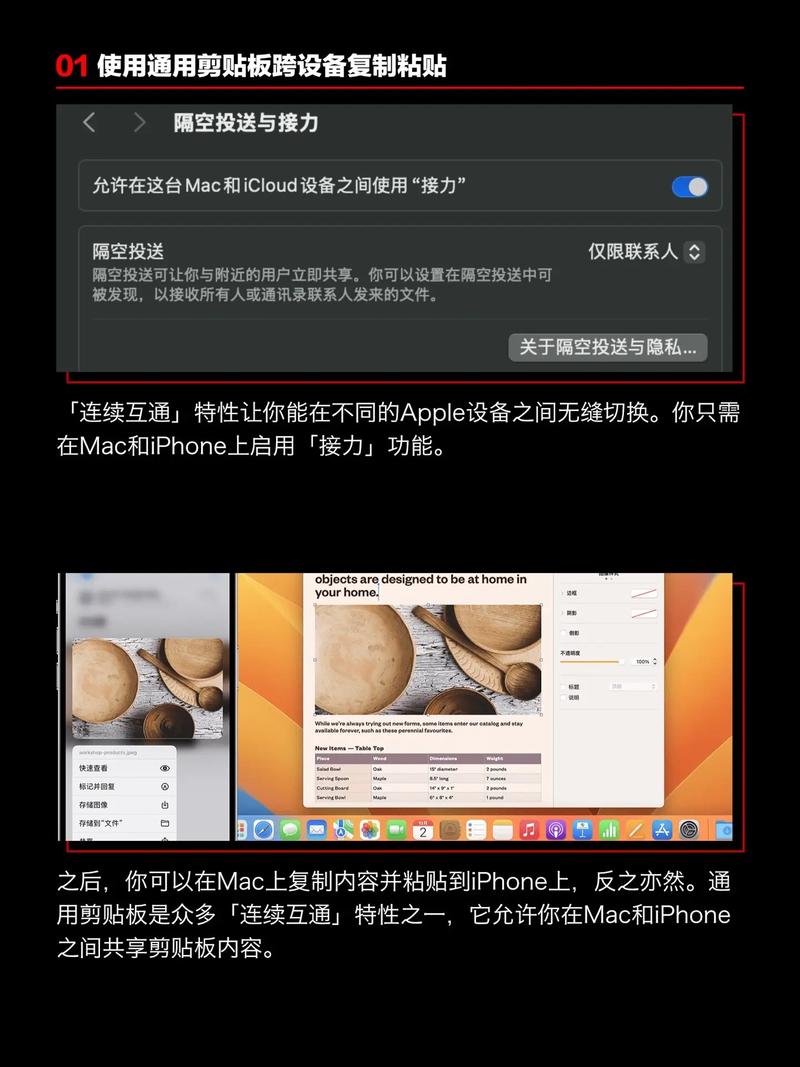
很多使用者在第一次尝试时会因为找不到对应的开关而以为功能失效。只需要在两台设备别打开以下选项即可:
- iPhone / iPad:打开设置 → 通用 → Handoff 与接力确保Handoff开关处于开启状态。不过,
- Mac:打开程序偏好设置→ 通用 → 允许 Handoff 在此 Mac 与你的 iCloud 设备之间使用。
从痛点二来看,复制的内容没有自动同步。粘贴时出现“空白”或“旧内容”
通用剪贴板依赖四大关键技术:同一 Apple ID 的 iCloud、蓝牙、Wi‑Fi 同网段还有近距离连接。
按理说,
要想在 Mac 与 iPhone之间实现“接力”与通用剪贴板的无缝联动,必须确认硬件与程序满足以下最低要求:
- iPhone / iPad:iOS 10 及以上
- 至于Mac。macOS Sierra及以上
如果你不确定自己的程序版本,可以在 Mac 上点击左上角苹果图标 → 关于本机查看;按理说,在 iPhone / iPad 上进入 设置 → 通用 → 关于本机。
说到痛点一,功能开关找不到。导致“接力”根本不可用
很多使用者在第一次尝试时会因为找不到对应的开关而以为功能失效。只需要在两台设备别打开以下选项即可:
- iPhone / iPad:打开设置 → 通用 → Handoff 与接力确保Handoff开关处于开启状态。不过,
- Mac:打开程序偏好设置→ 通用 → 允许 Handoff 在此 Mac 与你的 iCloud 设备之间使用。
从痛点二来看,复制的内容没有自动同步。粘贴时出现“空白”或“旧内容”
通用剪贴板依赖四大关键技术:同一 Apple ID 的 iCloud、蓝牙、Wi‑Fi 同网段还有近距离连接。