

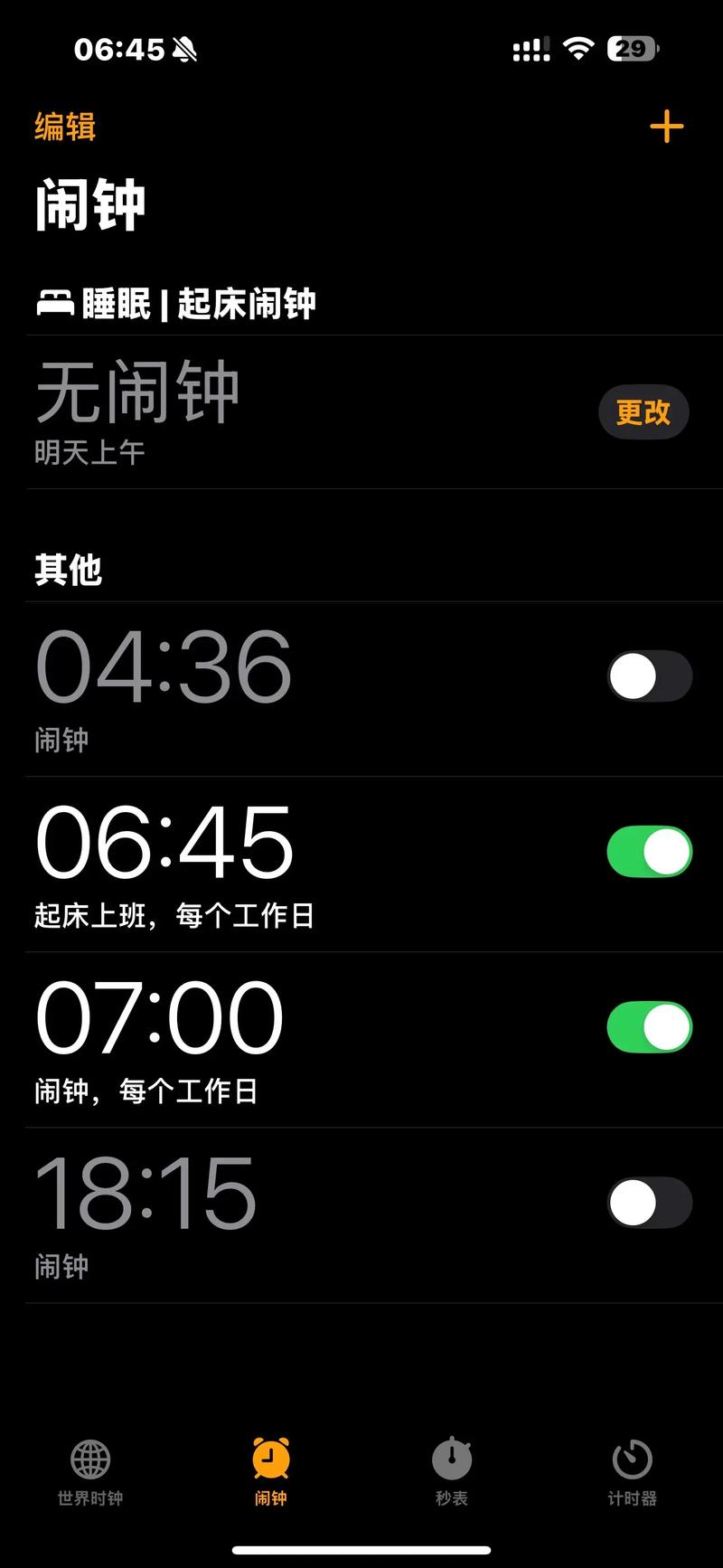
苹果17如何设置工作日重复闹钟?
- 内容介绍
- 文章标签
- 相关推荐
其实,
**-**
**-**
****
!c0de,#define S0METHING
cpp
int main{
return S0METHING;}

前言
哈喽。各位苹果手机使用者,今天教大家在 iPhone 17 上设置工作日重复闹钟。对于上班族,这能避免错过关键会议或任务。
准备工作
- 确保 iPhone 17 已升级至最新的 iOS 程序。
- 打开手机主屏幕上的时钟应用。
一步步设置工作日闹钟
1. 新建闹钟
a) 点击右上角的"+"图标,新建一个闹铃。
2. 设定时间
a) 通过拖动数字滚轮或直接点击小时/分钟区域手动输入。设定您想要的唤醒时间,例如
RANDOM CODE BLOCK
{}
python
def hello_world:
print
Conclusion
All done!🚀
其实,
**-**
**-**
****
!c0de,#define S0METHING
cpp
int main{
return S0METHING;}
前言
哈喽。各位苹果手机使用者,今天教大家在 iPhone 17 上设置工作日重复闹钟。对于上班族,这能避免错过关键会议或任务。
准备工作
- 确保 iPhone 17 已升级至最新的 iOS 程序。
- 打开手机主屏幕上的时钟应用。
一步步设置工作日闹钟
1. 新建闹钟
a) 点击右上角的"+"图标,新建一个闹铃。
2. 设定时间
a) 通过拖动数字滚轮或直接点击小时/分钟区域手动输入。设定您想要的唤醒时间,例如
RANDOM CODE BLOCK
{}
python
def hello_world:
print
Conclusion
All done!🚀