

如何利用Docker在Linux系统上高效部署负载均衡,实现网站性能的全面提升?
- 内容介绍
- 文章标签
- 相关推荐
单一服务器已无法满足高并发访问、灾备与弹性伸缩的需求。传统的物理机部署不仅资源利用率低,而且升级、回滚成本高;而使用 Docker 容器化后可以让应用与环境解耦。快速上线与回滚,极大提高运维效率。按理说,
使用者痛点这方面。为什么要用 Docker + Nginx 进行负载均衡?
1️⃣ 部署繁琐:手工安装 Nginx 与后端服务。配置文件易错,版本不一致导致难以追踪。不过,2️⃣ 性能瓶颈:单点 Nginx 在 CPU 或内存上很容易成为瓶颈。导致请求排队等待,3️⃣ 单点故障:一旦 Nginx 容器宕机,整个站点不可用;话说回来,缺乏健康检查和自动重启机制。4️⃣ 从性差来看,横向 时需要手工同步配置、更新 DNS 或负载均衡器规则。
通过 Docker + Nginx实现容器化负载均衡。可一次性解决上述痛点,实现“即插即用”的弹性伸缩与高可用架构。
一、准备工作:确保 Linux 程序已装好 Docker
如果尚未安装,请先执行以下命令:
# 更新软件源
sudo apt-get update
# 安装必要工具
sudo apt-get install apt-transport-https ca-certificates curl gnupg lsb-release
# 添加 Docker 官方 GPG 密钥
curl -fsSL https://download.docker.com/linux/ubuntu/gpg | sudo gpg --dearmor -o /usr/share/keyrings/docker-archive-keyring.gpg
# 添加 Docker 仓库
echo "deb https://download.docker.com/linux/ubuntu $ stable" | sudo tee /etc/apt/sources.list.d/docker.list> /dev/null
# 安装 docker-ce
sudo apt-get update && sudo apt-get install docker-ce docker-ce-cli containerd.io
# 启动并设置开机自启
sudo systemctl start docker && sudo systemctl enable docker
二、创建 Nginx 负载均衡配置
在宿主机上新建目录 /etc/nginx/lb 并保存配置文件:
# /etc/nginx/lb/nginx.conf
events {
worker_connections 1024;}
http {
upstream backend_pool {
# 简单轮询方式,可根据需求改为 least_conn 或 ip_hash 等算法
server backend1:80;server backend2:80;server backend3:80;}
# 健康检查或通过外部脚本实现
server {
listen 80;server_name your-domain.com;location / {
proxy_pass http://backend_pool;proxy_set_header Host $host;proxy_set_header X‑Real‑IP $remote_addr;proxy_set_header X‑Forwarded‑For $proxy_add_x_forwarded_for;proxy_set_header X‑Forwarded‑Proto $scheme;老实说,# 可选: 超时设置。提高稳定性
proxy_connect_timeout 5s;proxy_send_timeout 10s;其实,proxy_read_timeout 10s;# 开启 gzip 压缩,提高传输效率
gzip on;}
}
}
再看说明。
- upstream backend_pool 定义后端服务组,可根据业务添加更多实例。
- Nginx 内置 health check 功能在 nginx-plus 中提供;若使用开源版,可通过 external_upstream 插件或自定义脚本实现。
-
SSL/TLS 支持可以在同一 server 块中添加
listen 443 ssl;并挂载证书文件。
三、运行 Nginx 容器并挂载配置文件
启动 Nginx 容器,并把刚才创建的配置挂载进去:
# 创建持久化目录
mkdir -p /etc/nginx/lb
# 启动容器
docker run -d \
--name nginx-lb \
--restart always \
-p 80:80 \
-v /etc/nginx/lb:/etc/nginx/conf.d \
再看nginx。stable-alpine # 推荐使用轻量化 Alpine 镜像
# 检查容器是否运行正常
docker logs nginx-lb | grep "start worker processes"
至于注意事项,
-
-v 挂载方法必须与容器内部方法匹配;本例中使用默认方法
/etc/nginx/conf.d. - -restart always 能保证容器在宿主机重启后自动恢复。
- Nginx 会监听宿主机的 80 端口,你也可以根据需要映射到其他端口。
四、启动后端服务实例
下面演示如何用一样的镜像启动三台后端服务,并分别映射不同的宿主机端口:
# 假设已有一个名为 backend-image 的镜像。该镜像内部监听容器内的 port 80
docker run -d --name backend1 --restart always -p 8081:80 backend-image
docker run -d --name backend2 --restart always -p 8082:80 backend-image
docker run -d --name backend3 --restart always -p 8083:80 backend-image
docker logs backend1 | grep "Started"
*提示*:如果你想让后端只在内部网络通信,可以省略 “-p” 参数,只保留内部网络即可。
Nginx 与后端通信示例:
-
Nginx 在容器内部通过 service 名称访问,例如 `backend1` 对应的是 `backend1` 容器。
-
`docker network create lb-net` 后在启动所有容器时加 `--network lb-net` 可以确保它们处于同一网络下而且互相可见。怎么说呢,
使用 Docker Compose 简化管理
yaml
version: '3.8'
services:
nginx-lb:
image的观点是,nginx:stable-alpine
container_name: nginx-lb
restart: always
从ports来看,- "80:80"
#- "443:443" # 若开启 HTTPS,请取消注释并挂载证书文件夹
volumes:
- ./lb/nginx.conf:/etc/nginx/conf.d/default.conf
#- ./certs:/etc/nginx/certs # HTTPS 时挂载证书目录
backend1:
至于image。backend-image
container_name: backend1
restart: always
backend2:
说到image,backend-image
container_name: backend2
restart: always
backend3:
再看image,backend-image
container_name: backend3
restart: always
networks:
default:
name这方面,lb-net # 自定义 overlay 网络,可与 Swarm 配合使用
bash
docker compose up -d
docker compose ps
*提示*:Compose 会自动创建一个名为 `lb-net` 的桥接网络,让所有服务互相发现;如需更高级别集群功能,可进一步切换到 Swarm 或 Kubernetes。
五、验证负载均衡是否生效
bash
for i in {1..6};其实,do curl http://localhost;echo "",done | column –t –c=1000;按理说,echo ""
*观察*:如果输出内容中出现了 `backend1`。`backend2`,`backend3` 的标识,则证明请求已被轮询分发到各个实例。如果始终返回同一个实例,则可能是缓存或 DNS 缓存问题。需要检查 `` 块中的 `proxy_pass` 和 upstream 定义是否正确。
健康检查 & 自动恢复示例:
nginx_conf_in_plus.conf
upstream backends {
zone backends_zone_64k zone=64k max_fails=5 fail_timeout=30s;
server localhost keepalive=32 check interval=2千 rise=0 fall=5 timeout=1千ms;server localhost keepalive=32 check interval=2000 rise=0 fall=5 timeout=1000ms;server localhost keepalive=32 check interval=2000 rise=0 fall=5 timeout=1000ms;
}
*说明*:Nginx Plus 提供 `` 指令,实现主动健康检测;若某个节点失效会自动从 upstream 移除,直到恢复。
HTTPS 支持示例
nginxconfhttps.conf
server {
listen :443 ssl http2 defaultserver;listen :443 ssl http2 defaultserver;
sslcertificate "/etc/letsencrypt/live/example.com/fullchain.pem";sslcertificate_key "/etc/letsencrypt/live/example.com/privkey.pem";
sslsessioncache shared:mindsessioncache01:;
location / { ... } # 与 HTTP block 同步
*建议*:结合 Certbot 自动续签。并将证书目录挂载到 Nginx 容器中,例如 `` 等自动化脚本。
Docker Swarm + Ingress Network 示例
bash
docker swarm init
docker network create --driver overlay lb-net
cat
**
小结——如何一步步从基础开始搭建高性能负载均衡网站?
-
Pain Point ① — 部署繁琐 → 使用 Compose 一键完成多容器联调;Pain Point ② — 性能瓶颈 → 精简 Alpine 镜像 + 高效代理指令;Pain Point ③ — 单点故障 → 设置 restart policy + 健康检查;怎么说呢,Pain Point ④ —
难题 → Overlay 网络 + Swarm ingress 自动扩容。
-
TIPS:
-
LetsEncrypt + Certbot 自动续签:
将证书放入
/certs 并在 Compose 中挂载。 -
ECS/EKS/K8S 集成:
Docker Compose 可直接迁移到 Helm chart 或 Kustomize 配置。
-
Caching Layer 加速:
可以再前面加一层 HAProxy 或 Cloudflare CDN,以减少服务器压力。"
}
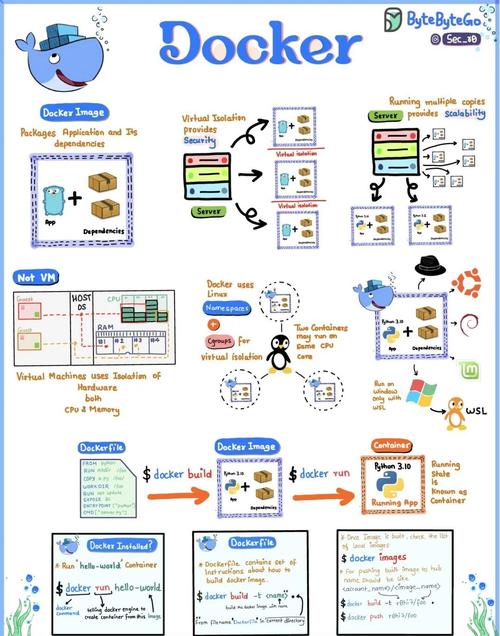
🚀 快速起步 🚀
✔️ Docker 已安装 ✔️ Nginx 配置完毕 ✔️ 后端服务多实例 ✔️ 验证通过 ✔️ 接下来考虑自动化监控与弹性伸缩!如需更完整方案,请自行搜索相关教程或联系技术支持。
单一服务器已无法满足高并发访问、灾备与弹性伸缩的需求。传统的物理机部署不仅资源利用率低,而且升级、回滚成本高;而使用 Docker 容器化后可以让应用与环境解耦。快速上线与回滚,极大提高运维效率。按理说,
使用者痛点这方面。为什么要用 Docker + Nginx 进行负载均衡?
1️⃣ 部署繁琐:手工安装 Nginx 与后端服务。配置文件易错,版本不一致导致难以追踪。不过,2️⃣ 性能瓶颈:单点 Nginx 在 CPU 或内存上很容易成为瓶颈。导致请求排队等待,3️⃣ 单点故障:一旦 Nginx 容器宕机,整个站点不可用;话说回来,缺乏健康检查和自动重启机制。4️⃣ 从性差来看,横向 时需要手工同步配置、更新 DNS 或负载均衡器规则。
通过 Docker + Nginx实现容器化负载均衡。可一次性解决上述痛点,实现“即插即用”的弹性伸缩与高可用架构。
一、准备工作:确保 Linux 程序已装好 Docker
如果尚未安装,请先执行以下命令:
# 更新软件源
sudo apt-get update
# 安装必要工具
sudo apt-get install apt-transport-https ca-certificates curl gnupg lsb-release
# 添加 Docker 官方 GPG 密钥
curl -fsSL https://download.docker.com/linux/ubuntu/gpg | sudo gpg --dearmor -o /usr/share/keyrings/docker-archive-keyring.gpg
# 添加 Docker 仓库
echo "deb https://download.docker.com/linux/ubuntu $ stable" | sudo tee /etc/apt/sources.list.d/docker.list> /dev/null
# 安装 docker-ce
sudo apt-get update && sudo apt-get install docker-ce docker-ce-cli containerd.io
# 启动并设置开机自启
sudo systemctl start docker && sudo systemctl enable docker
二、创建 Nginx 负载均衡配置
在宿主机上新建目录 /etc/nginx/lb 并保存配置文件:
# /etc/nginx/lb/nginx.conf
events {
worker_connections 1024;}
http {
upstream backend_pool {
# 简单轮询方式,可根据需求改为 least_conn 或 ip_hash 等算法
server backend1:80;server backend2:80;server backend3:80;}
# 健康检查或通过外部脚本实现
server {
listen 80;server_name your-domain.com;location / {
proxy_pass http://backend_pool;proxy_set_header Host $host;proxy_set_header X‑Real‑IP $remote_addr;proxy_set_header X‑Forwarded‑For $proxy_add_x_forwarded_for;proxy_set_header X‑Forwarded‑Proto $scheme;老实说,# 可选: 超时设置。提高稳定性
proxy_connect_timeout 5s;proxy_send_timeout 10s;其实,proxy_read_timeout 10s;# 开启 gzip 压缩,提高传输效率
gzip on;}
}
}
再看说明。
- upstream backend_pool 定义后端服务组,可根据业务添加更多实例。
- Nginx 内置 health check 功能在 nginx-plus 中提供;若使用开源版,可通过 external_upstream 插件或自定义脚本实现。
-
SSL/TLS 支持可以在同一 server 块中添加
listen 443 ssl;并挂载证书文件。
三、运行 Nginx 容器并挂载配置文件
启动 Nginx 容器,并把刚才创建的配置挂载进去:
# 创建持久化目录
mkdir -p /etc/nginx/lb
# 启动容器
docker run -d \
--name nginx-lb \
--restart always \
-p 80:80 \
-v /etc/nginx/lb:/etc/nginx/conf.d \
再看nginx。stable-alpine # 推荐使用轻量化 Alpine 镜像
# 检查容器是否运行正常
docker logs nginx-lb | grep "start worker processes"
至于注意事项,
-
-v 挂载方法必须与容器内部方法匹配;本例中使用默认方法
/etc/nginx/conf.d. - -restart always 能保证容器在宿主机重启后自动恢复。
- Nginx 会监听宿主机的 80 端口,你也可以根据需要映射到其他端口。
四、启动后端服务实例
下面演示如何用一样的镜像启动三台后端服务,并分别映射不同的宿主机端口:
# 假设已有一个名为 backend-image 的镜像。该镜像内部监听容器内的 port 80
docker run -d --name backend1 --restart always -p 8081:80 backend-image
docker run -d --name backend2 --restart always -p 8082:80 backend-image
docker run -d --name backend3 --restart always -p 8083:80 backend-image
docker logs backend1 | grep "Started"
*提示*:如果你想让后端只在内部网络通信,可以省略 “-p” 参数,只保留内部网络即可。
Nginx 与后端通信示例:
-
Nginx 在容器内部通过 service 名称访问,例如 `backend1` 对应的是 `backend1` 容器。
-
`docker network create lb-net` 后在启动所有容器时加 `--network lb-net` 可以确保它们处于同一网络下而且互相可见。怎么说呢,
使用 Docker Compose 简化管理
yaml
version: '3.8'
services:
nginx-lb:
image的观点是,nginx:stable-alpine
container_name: nginx-lb
restart: always
从ports来看,- "80:80"
#- "443:443" # 若开启 HTTPS,请取消注释并挂载证书文件夹
volumes:
- ./lb/nginx.conf:/etc/nginx/conf.d/default.conf
#- ./certs:/etc/nginx/certs # HTTPS 时挂载证书目录
backend1:
至于image。backend-image
container_name: backend1
restart: always
backend2:
说到image,backend-image
container_name: backend2
restart: always
backend3:
再看image,backend-image
container_name: backend3
restart: always
networks:
default:
name这方面,lb-net # 自定义 overlay 网络,可与 Swarm 配合使用
bash
docker compose up -d
docker compose ps
*提示*:Compose 会自动创建一个名为 `lb-net` 的桥接网络,让所有服务互相发现;如需更高级别集群功能,可进一步切换到 Swarm 或 Kubernetes。
五、验证负载均衡是否生效
bash
for i in {1..6};其实,do curl http://localhost;echo "",done | column –t –c=1000;按理说,echo ""
*观察*:如果输出内容中出现了 `backend1`。`backend2`,`backend3` 的标识,则证明请求已被轮询分发到各个实例。如果始终返回同一个实例,则可能是缓存或 DNS 缓存问题。需要检查 `` 块中的 `proxy_pass` 和 upstream 定义是否正确。
健康检查 & 自动恢复示例:
nginx_conf_in_plus.conf
upstream backends {
zone backends_zone_64k zone=64k max_fails=5 fail_timeout=30s;
server localhost keepalive=32 check interval=2千 rise=0 fall=5 timeout=1千ms;server localhost keepalive=32 check interval=2000 rise=0 fall=5 timeout=1000ms;server localhost keepalive=32 check interval=2000 rise=0 fall=5 timeout=1000ms;
}
*说明*:Nginx Plus 提供 `` 指令,实现主动健康检测;若某个节点失效会自动从 upstream 移除,直到恢复。
HTTPS 支持示例
nginxconfhttps.conf
server {
listen :443 ssl http2 defaultserver;listen :443 ssl http2 defaultserver;
sslcertificate "/etc/letsencrypt/live/example.com/fullchain.pem";sslcertificate_key "/etc/letsencrypt/live/example.com/privkey.pem";
sslsessioncache shared:mindsessioncache01:;
location / { ... } # 与 HTTP block 同步
*建议*:结合 Certbot 自动续签。并将证书目录挂载到 Nginx 容器中,例如 `` 等自动化脚本。
Docker Swarm + Ingress Network 示例
bash
docker swarm init
docker network create --driver overlay lb-net
cat
**
小结——如何一步步从基础开始搭建高性能负载均衡网站?
-
Pain Point ① — 部署繁琐 → 使用 Compose 一键完成多容器联调;Pain Point ② — 性能瓶颈 → 精简 Alpine 镜像 + 高效代理指令;Pain Point ③ — 单点故障 → 设置 restart policy + 健康检查;怎么说呢,Pain Point ④ —
难题 → Overlay 网络 + Swarm ingress 自动扩容。
-
TIPS:
-
LetsEncrypt + Certbot 自动续签:
将证书放入
/certs 并在 Compose 中挂载。 -
ECS/EKS/K8S 集成:
Docker Compose 可直接迁移到 Helm chart 或 Kustomize 配置。
-
Caching Layer 加速:
可以再前面加一层 HAProxy 或 Cloudflare CDN,以减少服务器压力。"
}
🚀 快速起步 🚀
✔️ Docker 已安装 ✔️ Nginx 配置完毕 ✔️ 后端服务多实例 ✔️ 验证通过 ✔️ 接下来考虑自动化监控与弹性伸缩!如需更完整方案,请自行搜索相关教程或联系技术支持。