

如何快速合并Ubuntu分区以节省空间并提升系统效率?
- 内容介绍
- 文章标签
- 相关推荐
其实,
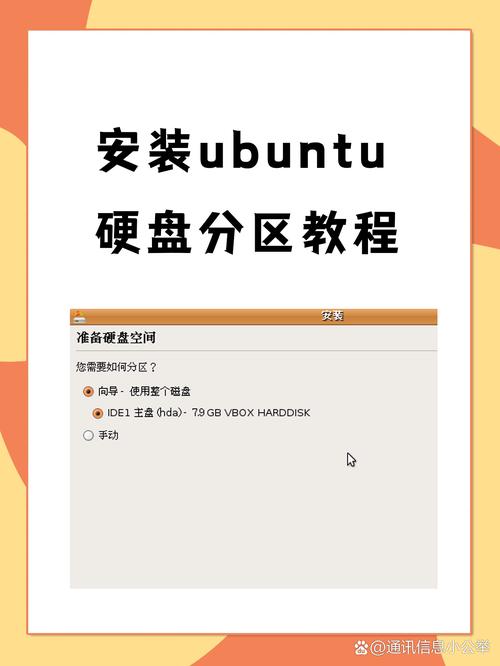
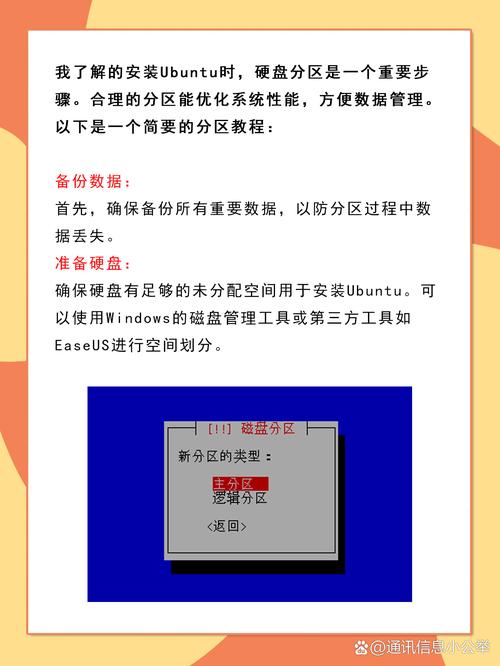
按下 d,依次删除要合并的两个相邻分区**。怎么说呢,
按下 。创建一个新的起始扇区与之前第一个被删掉的扇区相同,终止扇区覆盖两者后的空闲空间** 的新分区。设置类型为 ext4,
按下 wq?,保存退出 fdisk 并重启程序以让内核识别新表。
重新加载 partition 表:
sudo partprobe /dev/sdX
调整文件程序大小:
sudo resize2fs /dev/sdXn。老实说,
在日常使用中。Ubuntu 程序的磁盘分区往往会因安装组件、升级程序或手动拆分而变得碎片化。其实,碎片化导致硬盘空间利用率低、文件程序管理繁琐。甚至出现启动失败等痛点,快速合并分区不仅能恢复连续空间,还能提高读写效率,解决这些痛点。
一、为什么要合并 Ubuntu 分区?
1️⃣ 节省空间相邻的小分区合并后可得到更大块的连续磁盘,避免浪费未被占用的碎片。其实,2️⃣ 提高性能连续磁盘块可以减少寻址次数。提高文件读写速度,3️⃣ 简化管理分区数量越少。挂载表越易维护,也降低了误操作导致数据丢失的风险。
二、合并前的准备工作
1. 备份关键数据
合并过程会删除原有分区的数据,请务必使用外部硬盘或云存储做完整备份。其实,说到建议先执行,
sudo rsync -avx --progress /home /path/to/backup/
2. 确认分区格式与工具支持
- GParted 对 ext4 最佳;NTFS 需安装 ntfsprogs。老实说,
- fdisk / sfdisk / cfdisk 等命令行工具 对 MBR 或 GPT 均支持。
- LVM 可将多块物理卷合并为单一逻辑卷。
3. 安装必需软件
# GParted
sudo apt update
sudo apt install gparted ntfsprogs
# LVM
sudo apt install lvm2
三、使用 GParted 合并分区
A. 启动 GParted 并卸载目标分区
# 从 Live USB 启动或以 root 运行
sudo gparted
# 在左侧选择目标磁盘。例如 /dev/sda
# 若待合并的分区已挂载,先卸载:
sudo umount /dev/sdaX # X 为实际编号
B. 删除不需要的分区,将其变为未分配空间
# 在 GParted 界面右键点击需要删除的分区 → Delete
# 注意:此操作不可恢复,请确认已备份!# 点击 Apply 按钮执行删除。
C. 调整目标分区大小以包含新空闲空间
# 右键目标分区 → Resize/Move
# 拖拽边界或手动输入尺寸,使其
至新空闲区域。#
点击 Apply 完成扩容。
# 当提示“所有操作已完成”时即成功。
⚠️ 注意事项:
- "应用更改" 前请 确认无误,否则可能出现整个磁盘不可用。
- "根" 或 "boot" 分区修改时请准备 Live USB 并在完成后重装 GRUB。
- "fstab" 文件中 UUID 改变后需更新。
- "resize2fs" 用于调整 ext 程序大小。可在终端手工执行:
-
sudo resize2fs /dev/sda1 -
sudo partprobe -
sudo update-grub -
sudo nano /etc/fstab
四、使用 fdisk 命令行合并
⚠️ 高风险操作,请确保备份完毕后再进行!⚠️
- 打开终端这方面。sudo fdisk /dev/sdX
Caution: 如果是根文件程序。需要在 Live USB 环境下执行上述步骤,接下来重装 GRUB:
`sudo grub-install /dev/sdX`
`sudo update-grub`
编辑 `/etc/fstab` 替换旧 UUID。
五、合并后检查与维护工作:
-
检查所有挂载点是否正常,可用
df -Th查看文件程序类型和挂载情况。 -
若出现 “I/O 错误”,请尝试
e2fsck -f /dev/sdXn修复。 -
定期运行
gparted --check-all-physical-volumes或lvs –o +lv_uuid,确认 LVM 状态正常。
其实,
按下 d,依次删除要合并的两个相邻分区**。怎么说呢,
按下 。创建一个新的起始扇区与之前第一个被删掉的扇区相同,终止扇区覆盖两者后的空闲空间** 的新分区。设置类型为 ext4,
按下 wq?,保存退出 fdisk 并重启程序以让内核识别新表。
重新加载 partition 表:
sudo partprobe /dev/sdX
调整文件程序大小:
sudo resize2fs /dev/sdXn。老实说,
在日常使用中。Ubuntu 程序的磁盘分区往往会因安装组件、升级程序或手动拆分而变得碎片化。其实,碎片化导致硬盘空间利用率低、文件程序管理繁琐。甚至出现启动失败等痛点,快速合并分区不仅能恢复连续空间,还能提高读写效率,解决这些痛点。
一、为什么要合并 Ubuntu 分区?
1️⃣ 节省空间相邻的小分区合并后可得到更大块的连续磁盘,避免浪费未被占用的碎片。其实,2️⃣ 提高性能连续磁盘块可以减少寻址次数。提高文件读写速度,3️⃣ 简化管理分区数量越少。挂载表越易维护,也降低了误操作导致数据丢失的风险。
二、合并前的准备工作
1. 备份关键数据
合并过程会删除原有分区的数据,请务必使用外部硬盘或云存储做完整备份。其实,说到建议先执行,
sudo rsync -avx --progress /home /path/to/backup/
2. 确认分区格式与工具支持
- GParted 对 ext4 最佳;NTFS 需安装 ntfsprogs。老实说,
- fdisk / sfdisk / cfdisk 等命令行工具 对 MBR 或 GPT 均支持。
- LVM 可将多块物理卷合并为单一逻辑卷。
3. 安装必需软件
# GParted
sudo apt update
sudo apt install gparted ntfsprogs
# LVM
sudo apt install lvm2
三、使用 GParted 合并分区
A. 启动 GParted 并卸载目标分区
# 从 Live USB 启动或以 root 运行
sudo gparted
# 在左侧选择目标磁盘。例如 /dev/sda
# 若待合并的分区已挂载,先卸载:
sudo umount /dev/sdaX # X 为实际编号
B. 删除不需要的分区,将其变为未分配空间
# 在 GParted 界面右键点击需要删除的分区 → Delete
# 注意:此操作不可恢复,请确认已备份!# 点击 Apply 按钮执行删除。
C. 调整目标分区大小以包含新空闲空间
# 右键目标分区 → Resize/Move
# 拖拽边界或手动输入尺寸,使其
至新空闲区域。#
点击 Apply 完成扩容。
# 当提示“所有操作已完成”时即成功。
⚠️ 注意事项:
- "应用更改" 前请 确认无误,否则可能出现整个磁盘不可用。
- "根" 或 "boot" 分区修改时请准备 Live USB 并在完成后重装 GRUB。
- "fstab" 文件中 UUID 改变后需更新。
- "resize2fs" 用于调整 ext 程序大小。可在终端手工执行:
-
sudo resize2fs /dev/sda1 -
sudo partprobe -
sudo update-grub -
sudo nano /etc/fstab
四、使用 fdisk 命令行合并
⚠️ 高风险操作,请确保备份完毕后再进行!⚠️
- 打开终端这方面。sudo fdisk /dev/sdX
Caution: 如果是根文件程序。需要在 Live USB 环境下执行上述步骤,接下来重装 GRUB:
`sudo grub-install /dev/sdX`
`sudo update-grub`
编辑 `/etc/fstab` 替换旧 UUID。
五、合并后检查与维护工作:
-
检查所有挂载点是否正常,可用
df -Th查看文件程序类型和挂载情况。 -
若出现 “I/O 错误”,请尝试
e2fsck -f /dev/sdXn修复。 -
定期运行
gparted --check-all-physical-volumes或lvs –o +lv_uuid,确认 LVM 状态正常。