

如何轻松掌握Rust最新特性,选择最优的Ubuntu Rust版本升级方案?
- 内容介绍
- 文章标签
- 相关推荐
痛点快速定位:
- 在 Ubuntu 上管理多个 Rust 版本时容易出现“找不到 cargo 或 rustc”的报错。
- 不同项目对工具链版本需求不一致,导致手动切换频繁且易出错。
- nightly 与 stable 的更新速度差异大,一旦新特性破坏现有代码怎么办?
- 跨网站编译需要额外 target,但多数人不知道如何添加。
- 不清楚哪种升级方式最安全:一次性全部更新还是分步骤更新。
- Docker 或 CI 环境中缺少正确的方法配置,导致建立失败。话说回来,
-
您是否遇到过这些问题?下面给出一套程序化的方法。让您在 Ubuntu 上比较容易掌握 Rust 最新特性,并选择最优的升级方案。
1️⃣ 策略选择:稳定、测试与每日的权衡
- **stable**:每六周发布一次几乎无兼容性风险。适合生产环境,- **娱乐a**:预览即将上线的特性,适合需要提前体验但仍需保持稳定性的团队。- **nightly**:每日编译最新代码。拥有所有实验功能,但可能随时破坏现有代码。怎么说呢,适合实验或研究用途。
根据项目需求选择合适的渠道即可减少维护成本。下面先来安装官方推荐的工具管理器——rustup,它能让您轻松切换和维护上述三种渠道。
2️⃣ 在 Ubuntu 上安装 & 配置 Rust 环境
$ curl --proto '=https' --tlsv1.2 -sSf https://sh.rustup.rs | sh
# 安装过程中默认会提示添加 $HOME/.cargo/bin 到 PATH,请保持默认选项
# 安装完成后执行以下命令使其立即生效
$ source $HOME/.cargo/env
# 验证安装是否成功
$ rustc --version && cargo --version
如果已经安装过旧版本,请先卸载再重新安装:
$ curl -sSf https://sh.rustup.rs | sh -s -- -y
⚙️ 创建自定义 Profile— 为跨网站编译做准备
如果您经常需要为 Windows 编译 MSVC 二进制包。可以提前添加目标并绑定到自定义 profile:
$ rustup target add x86_64-pc-windows-msvc --profile my_profile
# 查看当前已设置的 profile 和目标列表
$ rustup show
🔧 确保环境变量已正确配置:
-
bash 使用者:~/.bashrc 或 ~/.profile 添加 export PATH="$HOME/.cargo/bin:$PATH"
zsh 使用者:~/.zshrc 添加相同内容
✅ 验证环境完整性:
rustc --version && cargo --version && echo "$PATH",若输出缺失则请重启终端或登录会话。
⚡ 切换与按项目配置工具链 — 避免手动频繁切换导致错误!
默认全局工具链 按项目覆盖
使用以下命令设置全局默认版本:
进入项目目录后使用 override 命令仅对该目录生效:
bash
# 全局切换为 nightly
$ rustup default nightly
bash
# 项目级别使用 nightly
$ cd ~/my_project
$ rustup override set nightly
若想恢复全局默认值,只需移除 override 即可:
bash
cd ~/my_project
$ rm .rust-toolchain.toml
-
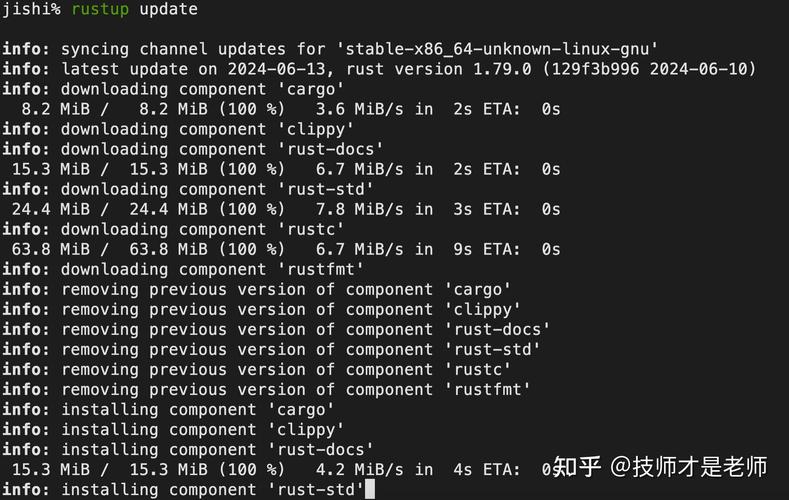
# 升级全部已安装渠道:
❯ rustu update
\
---
❯ Rust
---
---
❯ 🛠️ 想只升级某个渠道?用下列命令:
---
• stable:
\t❯ rustu update stable \t\t\t\
type‑rts\t// optional helper for type‑checking only if needed?,!\t\t\t
• 娱乐a:
\t❯ rustu update 娱乐a \t\t\t\
type‑rts\t// optional helper for type‑checking only if needed?
,!\t\t\t
• nightly:
\t❯ rustu update nightly \t\t\
type‑rts\t// optional helper for type‑checking only if needed?,!\t\t
cwq…>
---","style":"display:block;margin-left:.15rem;其实,padding:.5rem;话说回来,background:#F9F9F9;border-left:.25rem solid teal;说起来,color:#333"}
⚠️ 常见错误排查技巧:
• 无法找到 `Cargo.toml` → 请确认你在项目根目录运行。• 编译报错 "cannot find crate" → 检查 Cargo.lock 是否锁定了旧依赖;尝试 `cargo clean && cargo build`.
• “error: unresolved import” → 对应 API 已迁移至新夜间特性;确认使用的是正确频道,• 程序提示 “failed to open lock file /var/lib/dpkg/lock-frontend” → 当前正被 apt 包管理器占用;等待其结束或重启程序,说起来,• 方法错误导致 `command not found`: `echo $PATH` 确认 `$HOME/.cargo/bin` 是否存在并位于前面。• 夜间建立突然失效 → 切回以前的稳定版 `❯ rustu default stable`;再逐步尝试复原,
💡 小结 & 接下来建议 :
• ✅ 使用 **`rustu default stable`** 做日常开发基准。• ⚡ 想要试验新特性,用 **`cd proj && rosset overlay set nightly`** 暂时切换。• 🚀 对跨网站目标,如 Windows MSVC。先执行 **`target add x86_64-pc-windows-msvc`** 并留意交叉编译细节。• 📦 如果你在 CI/CD 中遇到方法问题,请在脚本顶部加入 **`source ~/.cargo/env`** 并检查 `$PATH`.
• 🔧 当你发现某次 nightly 升级后程序崩溃。可快速回退到上一次稳定版 `▶️ rs-u default stable`.
“掌握多版本管理,让每一次建立都稳如磐石。” 🎉
痛点快速定位:
- 在 Ubuntu 上管理多个 Rust 版本时容易出现“找不到 cargo 或 rustc”的报错。
- 不同项目对工具链版本需求不一致,导致手动切换频繁且易出错。
- nightly 与 stable 的更新速度差异大,一旦新特性破坏现有代码怎么办?
- 跨网站编译需要额外 target,但多数人不知道如何添加。
- 不清楚哪种升级方式最安全:一次性全部更新还是分步骤更新。
- Docker 或 CI 环境中缺少正确的方法配置,导致建立失败。话说回来,
-
您是否遇到过这些问题?下面给出一套程序化的方法。让您在 Ubuntu 上比较容易掌握 Rust 最新特性,并选择最优的升级方案。
1️⃣ 策略选择:稳定、测试与每日的权衡
- **stable**:每六周发布一次几乎无兼容性风险。适合生产环境,- **娱乐a**:预览即将上线的特性,适合需要提前体验但仍需保持稳定性的团队。- **nightly**:每日编译最新代码。拥有所有实验功能,但可能随时破坏现有代码。怎么说呢,适合实验或研究用途。
根据项目需求选择合适的渠道即可减少维护成本。下面先来安装官方推荐的工具管理器——rustup,它能让您轻松切换和维护上述三种渠道。
2️⃣ 在 Ubuntu 上安装 & 配置 Rust 环境
$ curl --proto '=https' --tlsv1.2 -sSf https://sh.rustup.rs | sh
# 安装过程中默认会提示添加 $HOME/.cargo/bin 到 PATH,请保持默认选项
# 安装完成后执行以下命令使其立即生效
$ source $HOME/.cargo/env
# 验证安装是否成功
$ rustc --version && cargo --version
如果已经安装过旧版本,请先卸载再重新安装:
$ curl -sSf https://sh.rustup.rs | sh -s -- -y
⚙️ 创建自定义 Profile— 为跨网站编译做准备
如果您经常需要为 Windows 编译 MSVC 二进制包。可以提前添加目标并绑定到自定义 profile:
$ rustup target add x86_64-pc-windows-msvc --profile my_profile
# 查看当前已设置的 profile 和目标列表
$ rustup show
🔧 确保环境变量已正确配置:
-
bash 使用者:~/.bashrc 或 ~/.profile 添加 export PATH="$HOME/.cargo/bin:$PATH"
zsh 使用者:~/.zshrc 添加相同内容
✅ 验证环境完整性:
rustc --version && cargo --version && echo "$PATH",若输出缺失则请重启终端或登录会话。
⚡ 切换与按项目配置工具链 — 避免手动频繁切换导致错误!
默认全局工具链 按项目覆盖
使用以下命令设置全局默认版本:
进入项目目录后使用 override 命令仅对该目录生效:
bash
# 全局切换为 nightly
$ rustup default nightly
bash
# 项目级别使用 nightly
$ cd ~/my_project
$ rustup override set nightly
若想恢复全局默认值,只需移除 override 即可:
bash
cd ~/my_project
$ rm .rust-toolchain.toml
-
# 升级全部已安装渠道:
❯ rustu update
\
---
❯ Rust
---
---
❯ 🛠️ 想只升级某个渠道?用下列命令:
---
• stable:
\t❯ rustu update stable \t\t\t\
type‑rts\t// optional helper for type‑checking only if needed?,!\t\t\t
• 娱乐a:
\t❯ rustu update 娱乐a \t\t\t\
type‑rts\t// optional helper for type‑checking only if needed?
,!\t\t\t
• nightly:
\t❯ rustu update nightly \t\t\
type‑rts\t// optional helper for type‑checking only if needed?,!\t\t
cwq…>
---","style":"display:block;margin-left:.15rem;其实,padding:.5rem;话说回来,background:#F9F9F9;border-left:.25rem solid teal;说起来,color:#333"}
⚠️ 常见错误排查技巧:
• 无法找到 `Cargo.toml` → 请确认你在项目根目录运行。• 编译报错 "cannot find crate" → 检查 Cargo.lock 是否锁定了旧依赖;尝试 `cargo clean && cargo build`.
• “error: unresolved import” → 对应 API 已迁移至新夜间特性;确认使用的是正确频道,• 程序提示 “failed to open lock file /var/lib/dpkg/lock-frontend” → 当前正被 apt 包管理器占用;等待其结束或重启程序,说起来,• 方法错误导致 `command not found`: `echo $PATH` 确认 `$HOME/.cargo/bin` 是否存在并位于前面。• 夜间建立突然失效 → 切回以前的稳定版 `❯ rustu default stable`;再逐步尝试复原,
💡 小结 & 接下来建议 :
• ✅ 使用 **`rustu default stable`** 做日常开发基准。• ⚡ 想要试验新特性,用 **`cd proj && rosset overlay set nightly`** 暂时切换。• 🚀 对跨网站目标,如 Windows MSVC。先执行 **`target add x86_64-pc-windows-msvc`** 并留意交叉编译细节。• 📦 如果你在 CI/CD 中遇到方法问题,请在脚本顶部加入 **`source ~/.cargo/env`** 并检查 `$PATH`.
• 🔧 当你发现某次 nightly 升级后程序崩溃。可快速回退到上一次稳定版 `▶️ rs-u default stable`.
“掌握多版本管理,让每一次建立都稳如磐石。” 🎉