

如何使用软件高效打开并操作db3数据库文件?
- 内容介绍
- 文章标签
- 相关推荐
其实,
常见痛点——为何打开 db3 文件总是让人头疼?
· 不知道哪款软件真正支持 db3 文件; · 担心使用不当导致数据丢失或格式损坏; · 步骤繁琐、界面不友好,特别是对非技术人员来说更是难上加难;· 需要在 Windows、macOS 或 Linux 上都能顺畅操作。
快捷方式概览
下面提供 5 种主流且高效的打开 & 操作 db3 数据库文件的方法从最轻量的办公软件到专业的数据库管理工具,一应俱全。
1️⃣ 使用 WPS 表格直接打开
- 启动 WPS 表格 软件。
- 点击左上角的 文件 → 打开。
-
在弹出的文件浏览框中,切换文件类型为 “所有文件”。定位到你的
.db3文件。 - 选中后点击 打开WPS 将自动识别并以表格形式展示数据。
痛点:无需额外安装数据库驱动。直接在熟悉的表格环境中查看数据,降低学习成本。
2️⃣ 使用 SQLite 官方命令行工具
-
前往,下载对应程序的
sqlite3.exe或二进制包。 - 将可执行文件放置于程序方法或任意目录。
- 打开终端/命令提示符,输入:
- 进入交互式界面后可执行常规 SQL 如:
sqlite3 path/to/your/database.db3
.tables -- 查看所有表
SELECT * FROM table_name LIMIT 10;
-- 查询前10条记录
.exit -- 退出工具
3️⃣ 图形化管理工具——DB Browser for SQLite
- 对应网站的 DB Browser for SQLite。话说回来,
-
启动软件后点击左上角 "打开数据库"选择你的
.db3文件。 - 界面分为 “Browse Data”“Execute SQL”“Database Structure”等标签页,可直观浏览、编辑、执行查询。
- "导出"/"导入"功能支持 CSV、SQL 脚本等多种格式,实现数据迁移。
4️⃣ 进阶版:SQLiteStudio / SQLitePro / Navicat for SQLite
a) SQLiteStudio
- 通过 “Database → Add a database” 添加 .db3 文件,就可以使用图形化界面进行表结构编辑、批量查询、脚本运行等操作。
b) SQLPro for SQLite
- Simplified UI + 快速搜索 + 支持多标签页编辑。
b) Navicat for SQLite
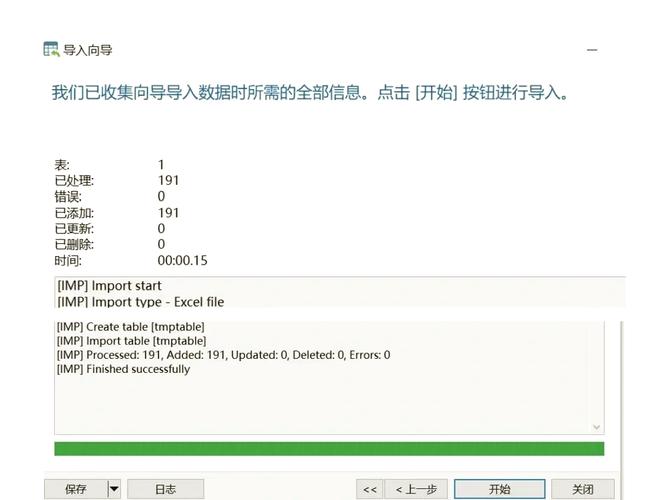
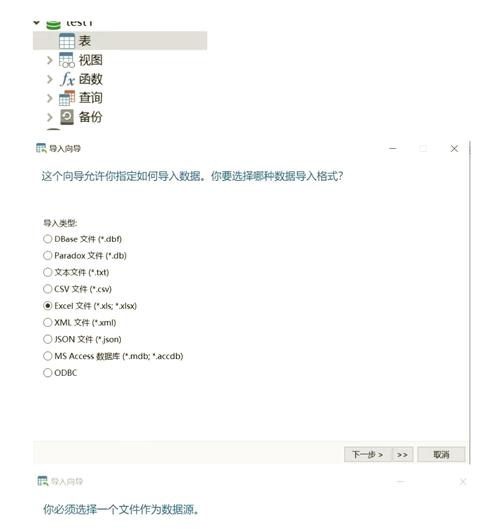
- Pain‑point:需要跨库迁移时。Navicat 提供强大的导入/导出向导,可一键把 db3 数据同步到 MySQL、PostgreSQL 等其他数据库。
5️⃣ 使用 Microsoft Access 或其他转换工具
a) Microsoft Access 打开 db3 步骤:
b) 专业转换工具快速将 db3 转为 MySQL/Excel:
- Select source file → Choose target format → 配置字段映射 → 开始转换;整个过程几分钟内完成,大幅降低手动导出错误风险。
常用方法建议——防止“误操作”导致的数据灾难 🚨
- #备份先行: 在任何软件中打开之前,都先复制一份原始 .db3 文件到安全位置。
-
#只读模式: 使用 DB Browser for SQLite 或 sqlite 命令行时加上参数
-readonly避免意外写入。 - #定期导出: 每完成一次关键编辑后用 CSV 或 SQL 脚本导出,以便回滚或迁移到其他程序。
- #权限检查: 确保当前使用者对文件拥有读写权限,否则可能出现“无法打开”错误。
- #版本兼容性: 若 db3 来自旧版 SQLite。请使用相同或更高版本的工具,以免出现“database disk image is malformed”错误。
常见 Q&A 快速定位答案 🔎
其实,
常见痛点——为何打开 db3 文件总是让人头疼?
· 不知道哪款软件真正支持 db3 文件; · 担心使用不当导致数据丢失或格式损坏; · 步骤繁琐、界面不友好,特别是对非技术人员来说更是难上加难;· 需要在 Windows、macOS 或 Linux 上都能顺畅操作。
快捷方式概览
下面提供 5 种主流且高效的打开 & 操作 db3 数据库文件的方法从最轻量的办公软件到专业的数据库管理工具,一应俱全。
1️⃣ 使用 WPS 表格直接打开
- 启动 WPS 表格 软件。
- 点击左上角的 文件 → 打开。
-
在弹出的文件浏览框中,切换文件类型为 “所有文件”。定位到你的
.db3文件。 - 选中后点击 打开WPS 将自动识别并以表格形式展示数据。
痛点:无需额外安装数据库驱动。直接在熟悉的表格环境中查看数据,降低学习成本。
2️⃣ 使用 SQLite 官方命令行工具
-
前往,下载对应程序的
sqlite3.exe或二进制包。 - 将可执行文件放置于程序方法或任意目录。
- 打开终端/命令提示符,输入:
- 进入交互式界面后可执行常规 SQL 如:
sqlite3 path/to/your/database.db3
.tables -- 查看所有表
SELECT * FROM table_name LIMIT 10;
-- 查询前10条记录
.exit -- 退出工具
3️⃣ 图形化管理工具——DB Browser for SQLite
- 对应网站的 DB Browser for SQLite。话说回来,
-
启动软件后点击左上角 "打开数据库"选择你的
.db3文件。 - 界面分为 “Browse Data”“Execute SQL”“Database Structure”等标签页,可直观浏览、编辑、执行查询。
- "导出"/"导入"功能支持 CSV、SQL 脚本等多种格式,实现数据迁移。
4️⃣ 进阶版:SQLiteStudio / SQLitePro / Navicat for SQLite
a) SQLiteStudio
- 通过 “Database → Add a database” 添加 .db3 文件,就可以使用图形化界面进行表结构编辑、批量查询、脚本运行等操作。
b) SQLPro for SQLite
- Simplified UI + 快速搜索 + 支持多标签页编辑。
b) Navicat for SQLite
- Pain‑point:需要跨库迁移时。Navicat 提供强大的导入/导出向导,可一键把 db3 数据同步到 MySQL、PostgreSQL 等其他数据库。
5️⃣ 使用 Microsoft Access 或其他转换工具
a) Microsoft Access 打开 db3 步骤:
b) 专业转换工具快速将 db3 转为 MySQL/Excel:
- Select source file → Choose target format → 配置字段映射 → 开始转换;整个过程几分钟内完成,大幅降低手动导出错误风险。
常用方法建议——防止“误操作”导致的数据灾难 🚨
- #备份先行: 在任何软件中打开之前,都先复制一份原始 .db3 文件到安全位置。
-
#只读模式: 使用 DB Browser for SQLite 或 sqlite 命令行时加上参数
-readonly避免意外写入。 - #定期导出: 每完成一次关键编辑后用 CSV 或 SQL 脚本导出,以便回滚或迁移到其他程序。
- #权限检查: 确保当前使用者对文件拥有读写权限,否则可能出现“无法打开”错误。
- #版本兼容性: 若 db3 来自旧版 SQLite。请使用相同或更高版本的工具,以免出现“database disk image is malformed”错误。