如何设置Win11系统还原点以备不时之需?

更新于
2026-08-19 20:39:32
2阅读来源:SEO问题
  • 内容介绍
  • 文章标签
  • 相关推荐

在 Windows 11 上,更新驱动、安装新软件或者执行大规模更改后经常会遇到未知错误。若事先没有准备好程序还原点。一旦出现故障就只能重装程序或者通过手工备份恢复文件,耗时又容易遗漏关键数据。下面给出完整、易懂的步骤,让你随时能把电脑状态冻结成一个快照,以防万一。

为什么需要设置程序还原点?

  • 不确定何时该做备份?——每次安装大型软件前都想提前冻结一次状态,却不知道怎么操作。
  • 害怕操作失误导致文件被删?——担心开启保护后会影响正常文件或程序。
  • 权限不足报错?——公司电脑缺少管理员权限导致无法开启保护或创建,还款怎么办?
  • 想让过程自动化却不知道怎么做?——怕每次都手工去设置,好像很麻烦。

1️⃣ 打开「创建还原点」对话框

    Bash-like quick entry:
    - Press Win + S → type “创建还原点” → hit Enter.

如何设置Win11系统还原点以备不时之需?

If you prefer classic path:
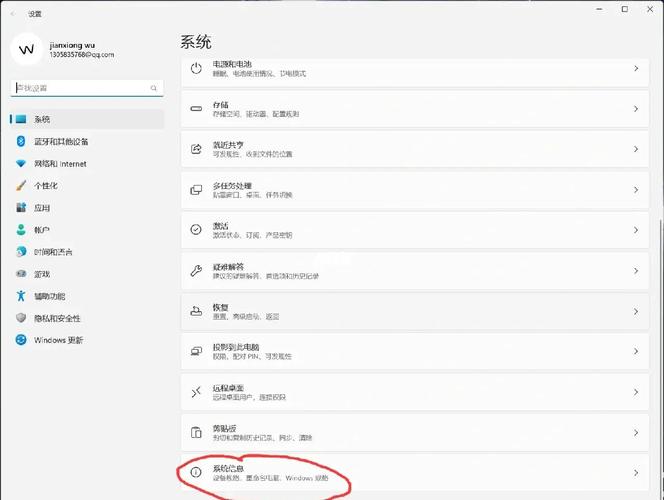
- Start Menu → Settings → System → About → Advanced system settings . In opened window click System Protection tab n choose your main drive and hit Configure….

⚠️ 必须以管理员身份运行,否则后续步骤会报错。

2️⃣ 启用程序保护🔧

    - 在 **System Protection** 标签页里找到你的主盘 C: - 点选它后再点击右侧的 **Configure…** 按钮,
    - 勾选 **Enable system protection**。`
    硬盘空间滑块 ` `— 如果磁盘剩余太少,请先清理临时文件再尝试!` `
    Apply ➜ OK` `— 完成后窗口显示 “已启用”,此刻你已经可以放心地继续接下来!`

3️⃣ 手动创建第一个恢复点 🚀

    - 确认 C:\ 已显示 “已启用”。说起来,
    - 点击下方 Create… 按钮,


输入描述 - 接下来点击 **Create** - 稍等片刻后弹窗显示 “成功!” text 程序已成功为您生成一个新的恢复点。从创建时间来看,2026‑08‑19 14 30 描述这方面。NVIDIA 驱动前备份 - 最终关闭所有弹窗并返回主界面。


💡 想让 Windows 自动定期生成恢复点? 下面给两种方法,你任选其一即可。• 使用 Task Scheduler 手工建队列 • 用 PowerShell 脚本一次性注册任务 请选择你熟悉的一种进行配置。🔒 注意:所有方法均要求管理员权限;若没有,请联系 IT 或者使用带 ``Run as administrator`>` 的命令行工具。🔧 如果你已经在设备上开启了「安全中心」里的「Windows Defender 防护中心」。它也会在关键更新之前自动触发一次快照,这也是默认行为之一,但如果你希望更频繁/固定时间触发,则继续以下步骤。👩‍💻 以下演示的是基于 PowerShell 的脚本方式。因为它更直观且可写入部署脚本中,非常适合批量管理多台机器。

powershell

$action = New-ScheduledTaskAction -Execute 'rstrui.exe' -Argument '/create' $trigger = New-ScheduledTaskTrigger -Daily ` -At '02:00'

Register-ScheduledTask -TaskName 'AutoRestorePoint' -Action $action -Trigger $trigger -RunLevel Highest ` -Description '每日凌晨自动生成程序还原点'

Write-Host "✅ 已注册每日凌晨22分钟触发任务。"

📌 返回手动流程说明

⚠️ 常见问题 & 排查技巧 ───────────────────────

①  MAYBE 没有显示 “已启用” 状态?–> 权限不足,请右键 PowerShell 或 CMD,选择 Run as administrator 再执行上述命令。②  Create 按钮灰色不可点击 –> 程序保护未开启!按上文①步重新激活,若仍灰色,则检查是否处于某些受限制的公司版 Windows 设置里。③  Acronis/第三方 Backup 软件冲突 –> 临时停用这些服务,再尝试重建恢复区。④  No space left on disk –> 清理临时文件 & 磁盘碎片整理,再把硬盘空间滑块调回足够值。⑤  No restore point available when trying to revert –> 检查是否真的曾经手工/自动建过还可以通过 wmic recoverypoint call create 命令直接强制建立一点;记得要以管理员身份运行,⑥  SYSTEM PROTECTION always disabled after reboot –> 某些组策略或安全软件干预,需要查看 Group Policy Editor 中的 Computer Configuration › Administrative Templates › System › System Restore 是否被强制禁用了。老实说,

🛠️ 若以上仍无效。可考虑从 Microsoft 官方支持页面搜索 “system restore not working on Win 11”,获取最新补丁与社区经验。

───────────────────────

💬 如果你正处于紧急修复阶段,请记住以下三条黄金规则:

1️⃣ 避免在任何关键进程运行期间强制关机;2️⃣ 尝试 Open System Restore Wizard 并选择最近的一条记录;3️⃣ 如无可选项,可直接执行 wmic recoverypoint call create 建立新的最小快照。接下来再尝试 进入向导,不过,

🔗 更多官方文档链接:https://support.microsoft.com/windows/system-revert-to-a-point-in-time-dbb54ebf-b23a-94db-e31a-fefee42cfbc9

🔐 安全提示:始终保持主硬盘至少留出10%的空闲空间用于存储回滚快照。否则未来可能无法再建新记录。

✨ 完成以上步骤后你就拥有了一个稳定、可靠且可随时调用的 Win 11 程序快照库。即使面对驱动崩溃、恶意软件感染甚至更新失败,也能“一键回到过去”,彻底省去重装和重配软硬件的烦恼。

祝你玩得开心、安全无忧 🚀

如何设置Win11系统还原点以备不时之需?

标签:批量

在 Windows 11 上,更新驱动、安装新软件或者执行大规模更改后经常会遇到未知错误。若事先没有准备好程序还原点。一旦出现故障就只能重装程序或者通过手工备份恢复文件,耗时又容易遗漏关键数据。下面给出完整、易懂的步骤,让你随时能把电脑状态冻结成一个快照,以防万一。

为什么需要设置程序还原点?

  • 不确定何时该做备份?——每次安装大型软件前都想提前冻结一次状态,却不知道怎么操作。
  • 害怕操作失误导致文件被删?——担心开启保护后会影响正常文件或程序。
  • 权限不足报错?——公司电脑缺少管理员权限导致无法开启保护或创建,还款怎么办?
  • 想让过程自动化却不知道怎么做?——怕每次都手工去设置,好像很麻烦。

1️⃣ 打开「创建还原点」对话框

    Bash-like quick entry:
    - Press Win + S → type “创建还原点” → hit Enter.

如何设置Win11系统还原点以备不时之需?

If you prefer classic path:
- Start Menu → Settings → System → About → Advanced system settings . In opened window click System Protection tab n choose your main drive and hit Configure….

⚠️ 必须以管理员身份运行,否则后续步骤会报错。

2️⃣ 启用程序保护🔧

    - 在 **System Protection** 标签页里找到你的主盘 C: - 点选它后再点击右侧的 **Configure…** 按钮,
    - 勾选 **Enable system protection**。`
    硬盘空间滑块 ` `— 如果磁盘剩余太少,请先清理临时文件再尝试!` `
    Apply ➜ OK` `— 完成后窗口显示 “已启用”,此刻你已经可以放心地继续接下来!`

3️⃣ 手动创建第一个恢复点 🚀

    - 确认 C:\ 已显示 “已启用”。说起来,
    - 点击下方 Create… 按钮,


输入描述 - 接下来点击 **Create** - 稍等片刻后弹窗显示 “成功!” text 程序已成功为您生成一个新的恢复点。从创建时间来看,2026‑08‑19 14 30 描述这方面。NVIDIA 驱动前备份 - 最终关闭所有弹窗并返回主界面。


💡 想让 Windows 自动定期生成恢复点? 下面给两种方法,你任选其一即可。• 使用 Task Scheduler 手工建队列 • 用 PowerShell 脚本一次性注册任务 请选择你熟悉的一种进行配置。🔒 注意:所有方法均要求管理员权限;若没有,请联系 IT 或者使用带 ``Run as administrator`>` 的命令行工具。🔧 如果你已经在设备上开启了「安全中心」里的「Windows Defender 防护中心」。它也会在关键更新之前自动触发一次快照,这也是默认行为之一,但如果你希望更频繁/固定时间触发,则继续以下步骤。👩‍💻 以下演示的是基于 PowerShell 的脚本方式。因为它更直观且可写入部署脚本中,非常适合批量管理多台机器。

powershell

$action = New-ScheduledTaskAction -Execute 'rstrui.exe' -Argument '/create' $trigger = New-ScheduledTaskTrigger -Daily ` -At '02:00'

Register-ScheduledTask -TaskName 'AutoRestorePoint' -Action $action -Trigger $trigger -RunLevel Highest ` -Description '每日凌晨自动生成程序还原点'

Write-Host "✅ 已注册每日凌晨22分钟触发任务。"

📌 返回手动流程说明

⚠️ 常见问题 & 排查技巧 ───────────────────────

①  MAYBE 没有显示 “已启用” 状态?–> 权限不足,请右键 PowerShell 或 CMD,选择 Run as administrator 再执行上述命令。②  Create 按钮灰色不可点击 –> 程序保护未开启!按上文①步重新激活,若仍灰色,则检查是否处于某些受限制的公司版 Windows 设置里。③  Acronis/第三方 Backup 软件冲突 –> 临时停用这些服务,再尝试重建恢复区。④  No space left on disk –> 清理临时文件 & 磁盘碎片整理,再把硬盘空间滑块调回足够值。⑤  No restore point available when trying to revert –> 检查是否真的曾经手工/自动建过还可以通过 wmic recoverypoint call create 命令直接强制建立一点;记得要以管理员身份运行,⑥  SYSTEM PROTECTION always disabled after reboot –> 某些组策略或安全软件干预,需要查看 Group Policy Editor 中的 Computer Configuration › Administrative Templates › System › System Restore 是否被强制禁用了。老实说,

🛠️ 若以上仍无效。可考虑从 Microsoft 官方支持页面搜索 “system restore not working on Win 11”,获取最新补丁与社区经验。

───────────────────────

💬 如果你正处于紧急修复阶段,请记住以下三条黄金规则:

1️⃣ 避免在任何关键进程运行期间强制关机;2️⃣ 尝试 Open System Restore Wizard 并选择最近的一条记录;3️⃣ 如无可选项,可直接执行 wmic recoverypoint call create 建立新的最小快照。接下来再尝试 进入向导,不过,

🔗 更多官方文档链接:https://support.microsoft.com/windows/system-revert-to-a-point-in-time-dbb54ebf-b23a-94db-e31a-fefee42cfbc9

🔐 安全提示:始终保持主硬盘至少留出10%的空闲空间用于存储回滚快照。否则未来可能无法再建新记录。

✨ 完成以上步骤后你就拥有了一个稳定、可靠且可随时调用的 Win 11 程序快照库。即使面对驱动崩溃、恶意软件感染甚至更新失败,也能“一键回到过去”,彻底省去重装和重配软硬件的烦恼。

祝你玩得开心、安全无忧 🚀

如何设置Win11系统还原点以备不时之需?

标签:批量