

如何通过Ubuntu PHPStorm自动补全功能,高效编写出无懈可击的代码?
- 内容介绍
- 文章标签
- 相关推荐
怎么说呢,
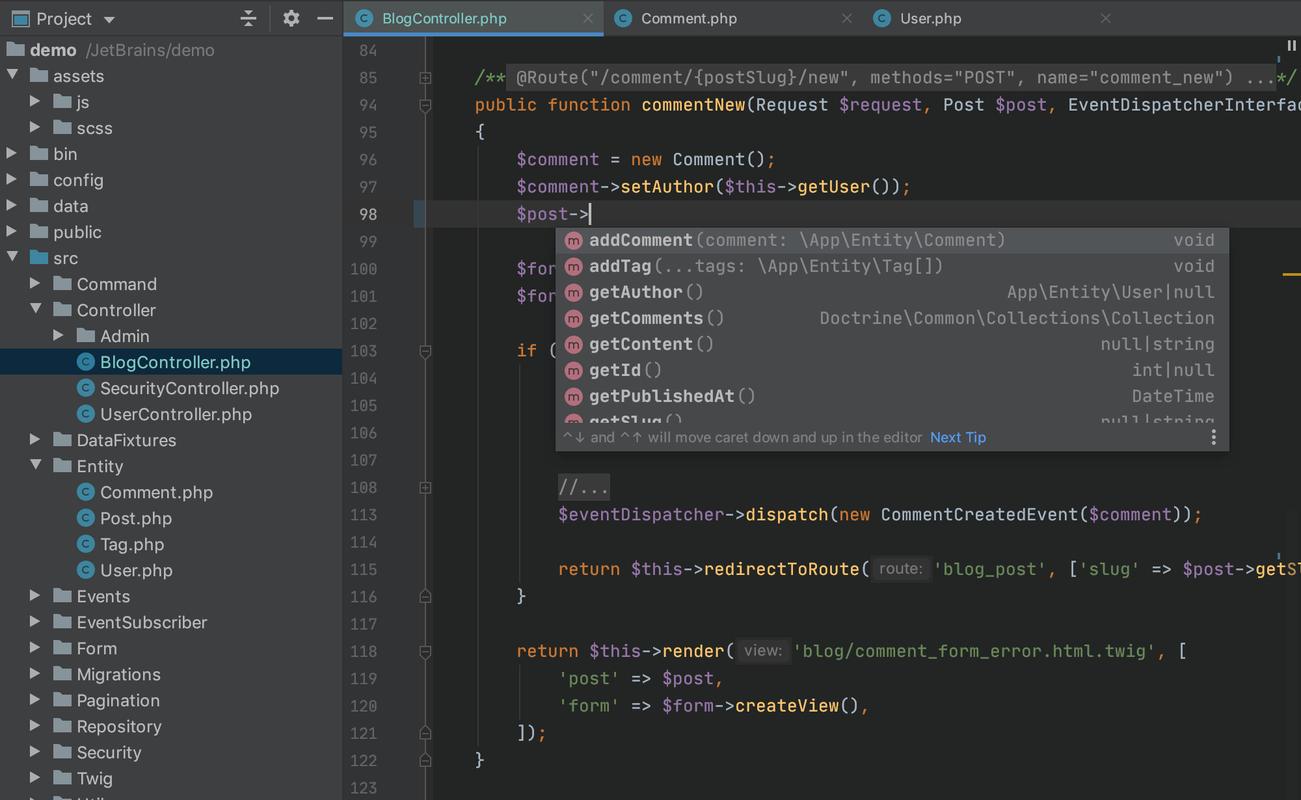
让你的 PHP 开发从“摸索”走向“精准”。在 Ubuntu 上借助 PhpStorm 的自动补全功能,迅速写出无懈可击的代码。
1️⃣ 使用者痛点:为什么你会遇到麻烦?
• 未开启自动补全——每次手动输入都要翻查文档;• 补全速度慢或卡顿——大项目索引耗时长,影响编码节奏;• 框架/插件缺失导致提示不足——Laravel、Symfony 等常用框架无法获得完整方法/属性建议;• 自定义类/函数没有提示——缺少 PHPDoc 注释或项目未被识别为 PHP 项目;• 一次性命令行脚本生成 IDE 辅助文件失败——IDEHelper 等工具未正确安装或执行。话说回来,
2️⃣ 快速检查:是否已启用基本功能?
打开 Settings → Editor → General → Auto Import
再看勾选。
-
Add unambiguous imports on fly -
Optimize imports on fly
Editor → General → Code Completion → Auto Popup Code Completion
已设置为适当延迟,防止弹窗过快导致误触。怎么说呢,
让你的 PHP 开发从“摸索”走向“精准”。在 Ubuntu 上借助 PhpStorm 的自动补全功能,迅速写出无懈可击的代码。
1️⃣ 使用者痛点:为什么你会遇到麻烦?
• 未开启自动补全——每次手动输入都要翻查文档;• 补全速度慢或卡顿——大项目索引耗时长,影响编码节奏;• 框架/插件缺失导致提示不足——Laravel、Symfony 等常用框架无法获得完整方法/属性建议;• 自定义类/函数没有提示——缺少 PHPDoc 注释或项目未被识别为 PHP 项目;• 一次性命令行脚本生成 IDE 辅助文件失败——IDEHelper 等工具未正确安装或执行。话说回来,
2️⃣ 快速检查:是否已启用基本功能?
打开 Settings → Editor → General → Auto Import
再看勾选。
-
Add unambiguous imports on fly -
Optimize imports on fly
Editor → General → Code Completion → Auto Popup Code Completion
已设置为适当延迟,防止弹窗过快导致误触。