

如何通过简易步骤在Win11中开启移动中心?
- 内容介绍
- 文章标签
- 相关推荐
怎么说呢,
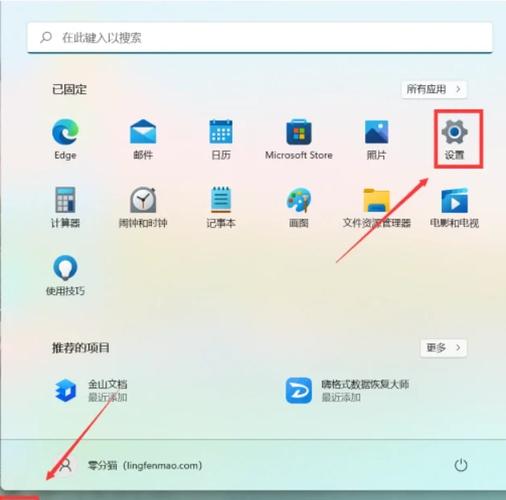
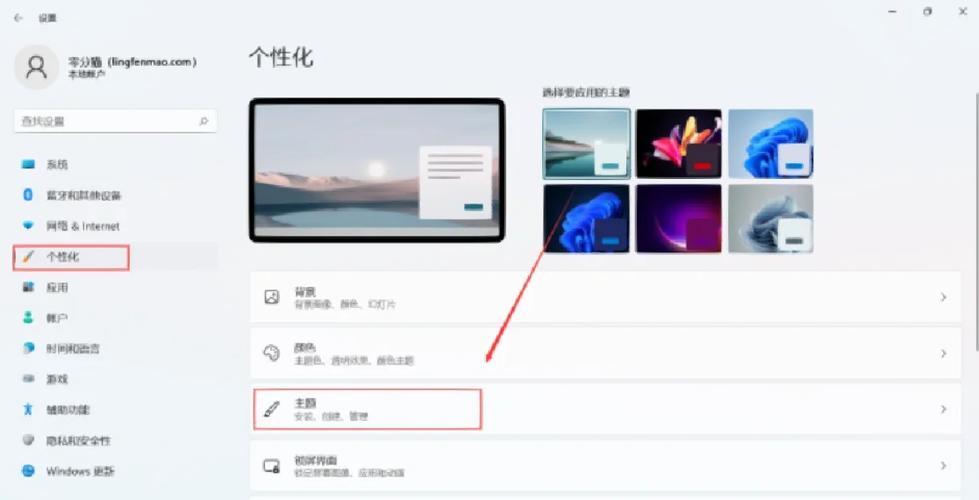
很多 Win11 使用者在升级后发现找不到“移动中心”或者打开后功能布局不清晰。导致无法快速管理存储、亮度、音量等常用设置。下面将通过简易步骤帮你快速定位并开启移动中心。同时解决常见痛点,让程序管理更得心应手。
一、快速定位移动中心的常见痛点
痛点一:在开始菜单或任务栏找不到“移动中心”。痛点二:搜索结果杂乱,不确定哪个是程序自带的移动中心。按理说,痛点三:不清楚是否需要管理员权限或额外软件才能打开。
二、通过搜索栏直接启动移动中心
- 点击任务栏左下角的搜索图标。按理说,
- 在搜索框中输入 “Windows 移动中心”。
- 在出现的结果中。选择 “Windows 移动中心” 应用并单击,即可打开。
提示:此方法适用于所有标准安装的 Win11,无需任何额外权限。
三、使用程序设置打开移动中心
至于步骤一,打开程序设置
- 按 Win+I 快捷键。直接进入 设置
- 在左侧导航栏中点击“程序”
- 向下滚动,在“相关设置”区域找到并点击“移动中心”
说到步骤二,进入具体功能页
- 存储:查看磁盘使用情况并管理。
怎么说呢,
很多 Win11 使用者在升级后发现找不到“移动中心”或者打开后功能布局不清晰。导致无法快速管理存储、亮度、音量等常用设置。下面将通过简易步骤帮你快速定位并开启移动中心。同时解决常见痛点,让程序管理更得心应手。
一、快速定位移动中心的常见痛点
痛点一:在开始菜单或任务栏找不到“移动中心”。痛点二:搜索结果杂乱,不确定哪个是程序自带的移动中心。按理说,痛点三:不清楚是否需要管理员权限或额外软件才能打开。
二、通过搜索栏直接启动移动中心
- 点击任务栏左下角的搜索图标。按理说,
- 在搜索框中输入 “Windows 移动中心”。
- 在出现的结果中。选择 “Windows 移动中心” 应用并单击,即可打开。
提示:此方法适用于所有标准安装的 Win11,无需任何额外权限。
三、使用程序设置打开移动中心
至于步骤一,打开程序设置
- 按 Win+I 快捷键。直接进入 设置
- 在左侧导航栏中点击“程序”
- 向下滚动,在“相关设置”区域找到并点击“移动中心”
说到步骤二,进入具体功能页
- 存储:查看磁盘使用情况并管理。