

如何一步步搭建并成功发布个人专属网站教程详细攻略?
- 内容介绍
- 相关推荐
说起来,
:为什么每个人都需要一个自己的专属网站
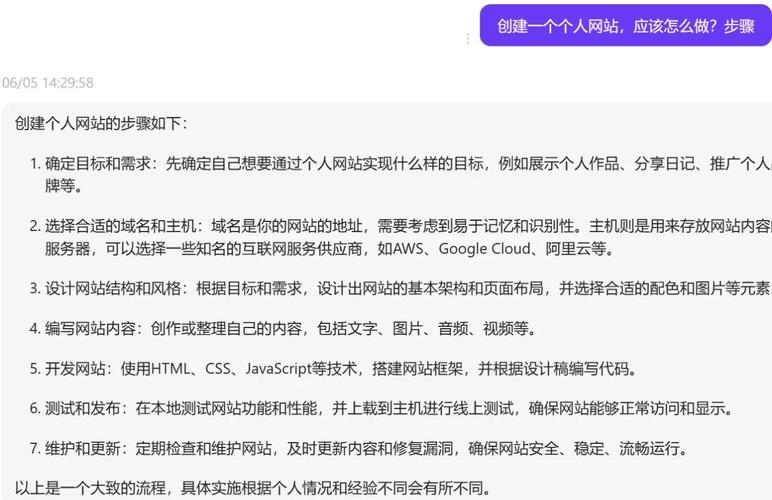
想要展示作品、分享经验、甚至拓展职业人脉。却总觉得技术门槛太高?不会选域名?不会装SSL,不会写代码?其实只要花上20分钟,跟着我一步步操作你也能拥有一个专业且个性化的网站!说起来,这篇文章把从购买域名和主机到发布上线的每一步都拆解成易懂的小任务。让零基础的同学也能在一天下来完成。
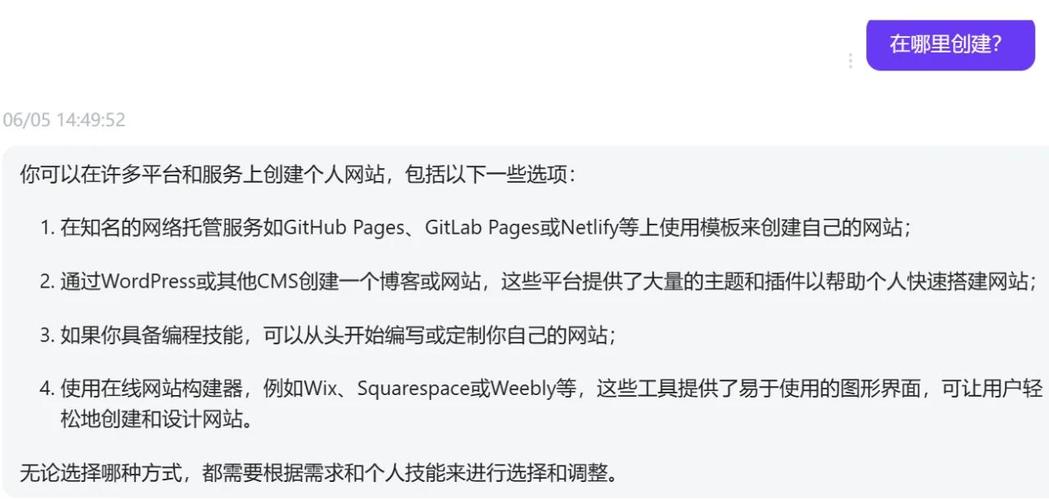
说到步骤一。挑选合适的域名与服务器
痛点:域名太贵、难记,或者不知道主机到底要买什么。
-
域名选择技巧:简短、易拼写、含关键词;如
myname.comportfolio.cn - 服务器类型:共享主机或VPS。国内推荐阿里云、腾讯云,国外推荐DigitalOcean、Linode。
-
购买流程:
- 登录注册商,搜索并购买心仪的域名。话说回来,
- 在同一家服务商或另一家购买VPS/共享主机。
- 记录配的公网IP和DNS管理入口。
再看步骤二,解析域名并绑定服务器
Pain Point:A记录填错导致网站访问不到。话说回来,
花上20分钟,跟着我一起操作。你也能有一个这样的网站.选择程序语言后设置网站标题、管理员使用者名、密码和邮箱,接下来点击安装WP。
Pain Point:"提示文件权限不足" —— 在Linux环境下执行;Windows 环境直接右键属性勾选完全控制即可。
步骤四的观点是,配置 SSL 让访问更安全
- If you use宝塔:
- If you use Nginx/LNMP:
至于步骤五。快速设计你的页面
建站完成后别急着发布!先把页面做得好看再说,
- 极速建站模式:#在宝塔或WordPress后台点击“去设计”。 选择电脑端模板,搜索关键字获取符合风格的免费模板。打开后即可编辑文字、图片等内容。老实说,
- #Bootstrap 框架推荐:#如果想自己动手改造前端。可直接下载Bootstrap官方模板,接下来把HTML文件放到WP主题目录下就可以响应式布局。对新手只需替换中的图片和文字就可以完成个性化定制。
步骤六这方面,本地测试 → 发布
- Pain Point:#页面在手机端显示异常——使用Chrome开发者工具切换设备模式检查响应式布局;必要时调节CSS媒体查询。
- 功能测试:登录WordPress后台检查插件是否正常工作,例如SEO插件、缓存插件等;确保表单提交、社交分享等交互功能无误。
- 发布:确认所有链接均为https:// 开头后在宝塔或cPanel中点击 “站点发布”。按理说,随后在浏览器输入你的域名进行最终验证。话说回来,
- 宣传推广:把网址分享到社交媒体、GitHub README 或个人简历中。让更多人看到你的成果,
- 持续运营:定期更新内容、备份数据库。并关注安全更新,以免被黑客攻击。
常见坑点与方法
| 常见问题 / 痛点 | 快捷方式 |
|---|---|
| 域名解析慢 | 检查DNS记录是否正确;使用Cloudflare加速 DNS。 |
| WordPress 安装报错 “Database connection error” | 确认MySQL数据库已创建,并在 wp-config.php 中填写正确的 DBNAME、DBUSER、DBPASSWORD 与 DBHOST。 |
| SSL 申请失败 | 确认80/443端口未被防火墙阻塞;若使用宝塔,请先关闭占用80端口的其它服务。 |
| 页面样式丢失 | 清除缓存插件;检查主题目录权限是否为755。 |
| 无法上传大文件 | 编辑 php.ini。将 uploadmaxfilesize 与 postmaxsize 调整至 50M 以上,并重启PHP。 |
| 搜索收录慢 | 提交站点地图至Google Search Console 与百度站长网站。 |
说起来,
:为什么每个人都需要一个自己的专属网站
想要展示作品、分享经验、甚至拓展职业人脉。却总觉得技术门槛太高?不会选域名?不会装SSL,不会写代码?其实只要花上20分钟,跟着我一步步操作你也能拥有一个专业且个性化的网站!说起来,这篇文章把从购买域名和主机到发布上线的每一步都拆解成易懂的小任务。让零基础的同学也能在一天下来完成。
说到步骤一。挑选合适的域名与服务器
痛点:域名太贵、难记,或者不知道主机到底要买什么。
-
域名选择技巧:简短、易拼写、含关键词;如
myname.comportfolio.cn - 服务器类型:共享主机或VPS。国内推荐阿里云、腾讯云,国外推荐DigitalOcean、Linode。
-
购买流程:
- 登录注册商,搜索并购买心仪的域名。话说回来,
- 在同一家服务商或另一家购买VPS/共享主机。
- 记录配的公网IP和DNS管理入口。
再看步骤二,解析域名并绑定服务器
Pain Point:A记录填错导致网站访问不到。话说回来,
花上20分钟,跟着我一起操作。你也能有一个这样的网站.选择程序语言后设置网站标题、管理员使用者名、密码和邮箱,接下来点击安装WP。
Pain Point:"提示文件权限不足" —— 在Linux环境下执行;Windows 环境直接右键属性勾选完全控制即可。
步骤四的观点是,配置 SSL 让访问更安全
- If you use宝塔:
- If you use Nginx/LNMP:
至于步骤五。快速设计你的页面
建站完成后别急着发布!先把页面做得好看再说,
- 极速建站模式:#在宝塔或WordPress后台点击“去设计”。 选择电脑端模板,搜索关键字获取符合风格的免费模板。打开后即可编辑文字、图片等内容。老实说,
- #Bootstrap 框架推荐:#如果想自己动手改造前端。可直接下载Bootstrap官方模板,接下来把HTML文件放到WP主题目录下就可以响应式布局。对新手只需替换中的图片和文字就可以完成个性化定制。
步骤六这方面,本地测试 → 发布
- Pain Point:#页面在手机端显示异常——使用Chrome开发者工具切换设备模式检查响应式布局;必要时调节CSS媒体查询。
- 功能测试:登录WordPress后台检查插件是否正常工作,例如SEO插件、缓存插件等;确保表单提交、社交分享等交互功能无误。
- 发布:确认所有链接均为https:// 开头后在宝塔或cPanel中点击 “站点发布”。按理说,随后在浏览器输入你的域名进行最终验证。话说回来,
- 宣传推广:把网址分享到社交媒体、GitHub README 或个人简历中。让更多人看到你的成果,
- 持续运营:定期更新内容、备份数据库。并关注安全更新,以免被黑客攻击。
常见坑点与方法
| 常见问题 / 痛点 | 快捷方式 |
|---|---|
| 域名解析慢 | 检查DNS记录是否正确;使用Cloudflare加速 DNS。 |
| WordPress 安装报错 “Database connection error” | 确认MySQL数据库已创建,并在 wp-config.php 中填写正确的 DBNAME、DBUSER、DBPASSWORD 与 DBHOST。 |
| SSL 申请失败 | 确认80/443端口未被防火墙阻塞;若使用宝塔,请先关闭占用80端口的其它服务。 |
| 页面样式丢失 | 清除缓存插件;检查主题目录权限是否为755。 |
| 无法上传大文件 | 编辑 php.ini。将 uploadmaxfilesize 与 postmaxsize 调整至 50M 以上,并重启PHP。 |
| 搜索收录慢 | 提交站点地图至Google Search Console 与百度站长网站。 |