

三星电脑卡死蓝屏,是哪个具体代码导致的?
- 内容介绍
- 文章标签
- 相关推荐
说起来,
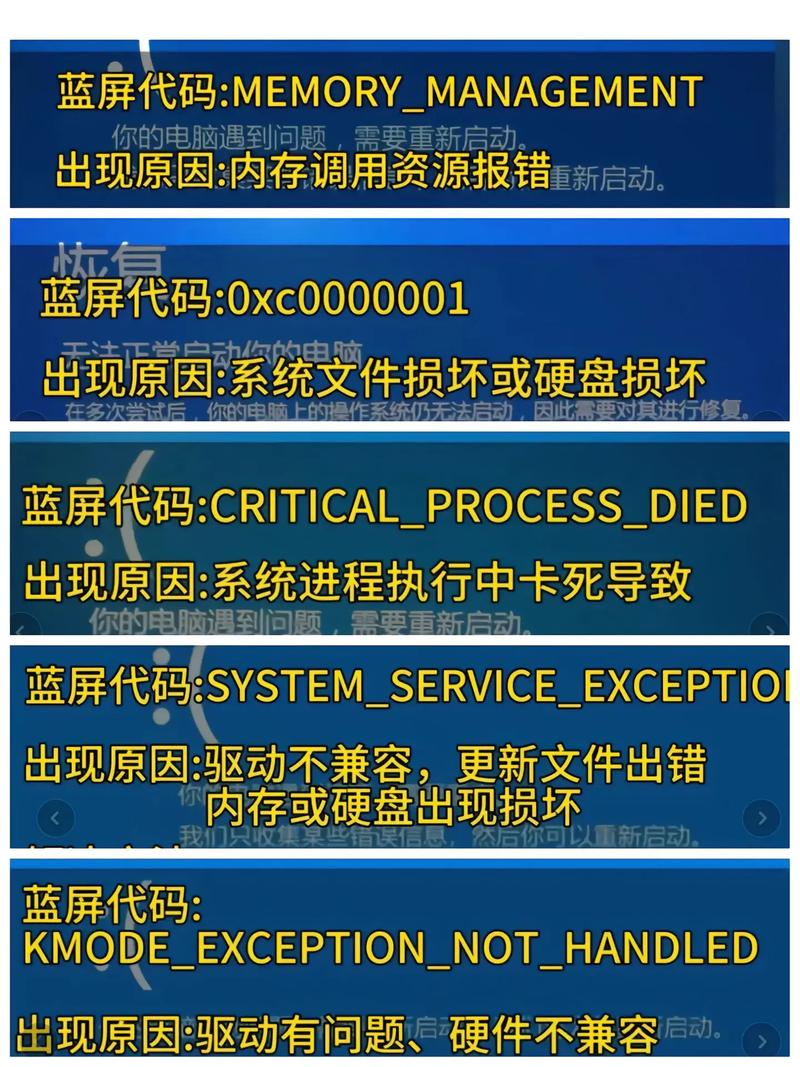
当三星电脑卡死出现蓝屏时最令人抓狂的莫过于错误信息在几秒钟内消失。导致无法记录关键的十六进制错误码。以下步骤帮你快速捕获并定位问题。
先禁用自动重启,留住错误信息
1、右键点击“此电脑”→选择“属性”;
2、点击左侧“高级程序设置”;
3、在“启动和故障恢复”区域点击“设置”;
4、取消勾选“自动重新启动” → 点击“确定”。
为什么要这样做?
若蓝屏后立即重启,错误码会被覆盖;停留时间短时你将有机会手动记录。
常见蓝屏代码与对应原因
| 错误码 | 常见原因 |
|---|---|
| MEMORY_MANAGEMENT / PAGE_FAULT_IN_NONPAGED_AREA | 内存硬件或接触不良;检查 RAM 与主板金手指。 |
| SYSTEM_SERVICE_EXCEPTION | 驱动不兼容或更新导致;按理说,显卡/声卡/网卡/芯片组。 |
| KERNEL_SECURITY_CHECK_FAILURE / CRITICAL_PROCESS_DIED | 程序文件损坏或恶意软件伪造程序调用方法。 |
| I/O 超时 | 硬盘坏道或固件异常。不过, |
| KERNEL_MODE_EXCEPTION_NOT_HANDLED | |
| 更多代码请参阅事件查看器中 Windows 日志 → 程序 → 关键事件. | |
排查步骤一的观点是。驱动层面
如果你最近更新了显卡、声卡或网卡驱动,却突然出现蓝屏,那很可能是驱动不兼容导致的 SYSTEM_SERVICE_EXCEPTION。
- 右键设备 → “属性” → “驱动程序” → “回退驱动程序”。如果回退后正常,再考虑使用官方旧版驱动。 按理说,
- 打开 Samsung Magician 检测 SSD SMART 状态与剩余寿命。避免因固件异常触发 I/O 超时蓝屏。
- 运行 Windows 平安中心 → “病毒和威胁防护”→“快速扫描”,排除恶意软件导致 KERNEL_SECURITY_CHECK_FAILURE。
- 对近期有黄色感叹号或新驳设备,右键 → “更新驱动程序”→ 自动搜索最新驱动程序。若仍报错,可尝试卸载后重新安装。
- 检查任务管理器中是否存在未知高权限进程持续运行,并关注非微软签名的 .sys 驱动文件。必要时终止并卸载可疑软件。
排查步骤二这方面。硬件层面
内存检测
- 打开 Windows 内存诊断:在搜索栏输入“Windows 内存诊断”,选择 “标准测试”,等待完成后重启查看结果。若报告硬件错误,请更换 RAM 或清洁金手指。
- 记住:如果你经常拔插内存条或使用低质量散热器。金手指容易氧化,导致页错误。
- 若仍报 MEMORY_MANAGEMENT,可尝试更换主板插槽或直接更换内存条进行排除法验证。
磁盘检测
- 右键程序盘→ “属性”→ “工具”选项卡→ 点击 “检查”。如提示需重启扫描,请确认后重启。扫描完成后 登录查看事件查看器中的 MemoryDiagnostics-Results 条目,以判断是否有硬盘错误报告。
- 如果你正在使用老旧机械硬盘且已接近寿命极限,更易出现 I/O 超时引发 0x7A 蓝屏。考虑升级 SSD 并使用 Samsung Magician 检测 SMART 数据以预警未来故障。
-
输入命令
sfc /scannow和DISM /Online /Cleanup-Image /CheckHealth来修复可能破损的程序文件,这可以解决 CRITICALPROCESSDIED 和 KERNELSECURITYCHECK_FAILURE 等代码。执行完毕后务必重启生效,许多人忽略了这一步。一旦文件完整性受损就会频繁报错,让你彻底无从下手!"Samsung Magician" 检测 SSD SMART 状态
说起来,
当三星电脑卡死出现蓝屏时最令人抓狂的莫过于错误信息在几秒钟内消失。导致无法记录关键的十六进制错误码。以下步骤帮你快速捕获并定位问题。
先禁用自动重启,留住错误信息
1、右键点击“此电脑”→选择“属性”;
2、点击左侧“高级程序设置”;
3、在“启动和故障恢复”区域点击“设置”;
4、取消勾选“自动重新启动” → 点击“确定”。
为什么要这样做?
若蓝屏后立即重启,错误码会被覆盖;停留时间短时你将有机会手动记录。
常见蓝屏代码与对应原因
| 错误码 | 常见原因 |
|---|---|
| MEMORY_MANAGEMENT / PAGE_FAULT_IN_NONPAGED_AREA | 内存硬件或接触不良;检查 RAM 与主板金手指。 |
| SYSTEM_SERVICE_EXCEPTION | 驱动不兼容或更新导致;按理说,显卡/声卡/网卡/芯片组。 |
| KERNEL_SECURITY_CHECK_FAILURE / CRITICAL_PROCESS_DIED | 程序文件损坏或恶意软件伪造程序调用方法。 |
| I/O 超时 | 硬盘坏道或固件异常。不过, |
| KERNEL_MODE_EXCEPTION_NOT_HANDLED | |
| 更多代码请参阅事件查看器中 Windows 日志 → 程序 → 关键事件. | |
排查步骤一的观点是。驱动层面
如果你最近更新了显卡、声卡或网卡驱动,却突然出现蓝屏,那很可能是驱动不兼容导致的 SYSTEM_SERVICE_EXCEPTION。
- 右键设备 → “属性” → “驱动程序” → “回退驱动程序”。如果回退后正常,再考虑使用官方旧版驱动。 按理说,
- 打开 Samsung Magician 检测 SSD SMART 状态与剩余寿命。避免因固件异常触发 I/O 超时蓝屏。
- 运行 Windows 平安中心 → “病毒和威胁防护”→“快速扫描”,排除恶意软件导致 KERNEL_SECURITY_CHECK_FAILURE。
- 对近期有黄色感叹号或新驳设备,右键 → “更新驱动程序”→ 自动搜索最新驱动程序。若仍报错,可尝试卸载后重新安装。
- 检查任务管理器中是否存在未知高权限进程持续运行,并关注非微软签名的 .sys 驱动文件。必要时终止并卸载可疑软件。
排查步骤二这方面。硬件层面
内存检测
- 打开 Windows 内存诊断:在搜索栏输入“Windows 内存诊断”,选择 “标准测试”,等待完成后重启查看结果。若报告硬件错误,请更换 RAM 或清洁金手指。
- 记住:如果你经常拔插内存条或使用低质量散热器。金手指容易氧化,导致页错误。
- 若仍报 MEMORY_MANAGEMENT,可尝试更换主板插槽或直接更换内存条进行排除法验证。
磁盘检测
- 右键程序盘→ “属性”→ “工具”选项卡→ 点击 “检查”。如提示需重启扫描,请确认后重启。扫描完成后 登录查看事件查看器中的 MemoryDiagnostics-Results 条目,以判断是否有硬盘错误报告。
- 如果你正在使用老旧机械硬盘且已接近寿命极限,更易出现 I/O 超时引发 0x7A 蓝屏。考虑升级 SSD 并使用 Samsung Magician 检测 SMART 数据以预警未来故障。
-
输入命令
sfc /scannow和DISM /Online /Cleanup-Image /CheckHealth来修复可能破损的程序文件,这可以解决 CRITICALPROCESSDIED 和 KERNELSECURITYCHECK_FAILURE 等代码。执行完毕后务必重启生效,许多人忽略了这一步。一旦文件完整性受损就会频繁报错,让你彻底无从下手!"Samsung Magician" 检测 SSD SMART 状态