

Visual Studio数据库连接失败可能是什么具体原因导致的?
- 内容介绍
- 文章标签
- 相关推荐
老实说,
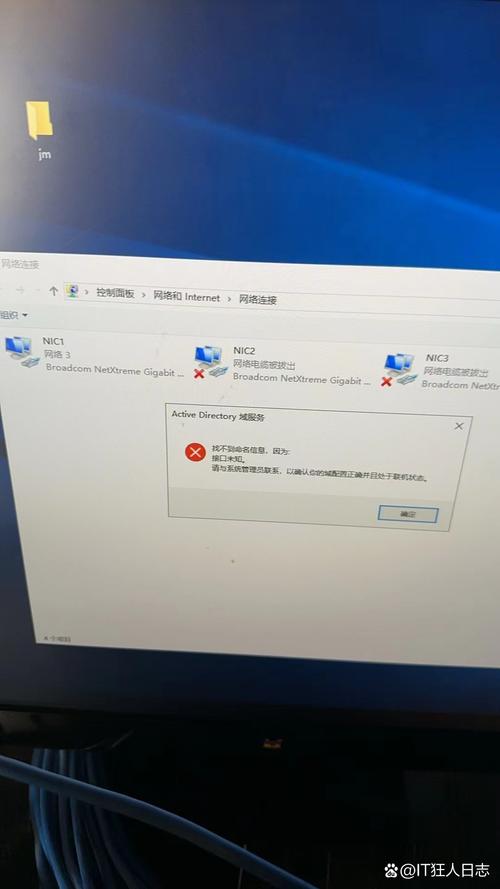
2 网络/防火墙阻断 ⚠️ 跨部门协作时最容易被忽视。 - 用 ping / telnet 验证连通性
- 在防火墙加入例外规则
- 若使用云 DB,请确认安全组放行
3 连接字符串语法错误 ⚠️ 小小一个分号就能让项目卡死一天。 - 对照官方示例逐项检查
- 使用在线 ConnectionString Builder 验证格式
- 对密码中的特殊字符做 URL 编码

4 权限不足 ⚠️ “Login failed for user …” 常让新人抓狂, - 登录管理工具手动测试账号
- 为账号授予 dbdatareader/dbdatawriter 或对应角色
- 检查是否启用了 Windows 身份验证而非 SQL 登录
5 版本不兼容 ⚠️ 新版 VS 与老旧 Oracle/SQL 常出现此类冲突。 - 确认 VS 插件对应 DB 主版本
- 必要时升级 DBMS 或降级 VS 插件
- 使用 OD娱乐 而非原生 Provider 作桥接
6 驱动缺失/损坏 ⚠️ “Provider not found” 是最直观但易被忽略的信息。 - 安装对应厂商最新 OD娱乐/Ado.NET 驱动
- 确认项目网站 与驱动位数一致
- 重启 Visual Studio 并刷新 Server Explorer
7 其他配置问题 ⚠️ 开发环境与生产环境差异大时尤为突出。 - 按需打开/关闭 Encrypt 参数
- 调整 max connections 配置
- 如仍无法定位,可开启详细日志 并联系 DBA。
,以免影响团队进度。
一、VS 与数据库连接失败的常见痛点
在实际开发中。遇到 VS 无法连接数据库时往往会出现以下令人沮丧的情况:
- 项目进度被迫停滞,调试时间被无限拉长。
- 频繁的错误弹窗让开发者产生焦虑感,甚至怀疑自己的代码能力。说起来,
- 团队协作受阻。需要花费大量时间在排查环境问题上,而不是业务功能实现。
二、导致 VS 数据库连接失败的具体原因
1. 数据库服务未启动或已崩溃
如果数据库服务器未运行,VS 的任何连接请求都会直接返回错误。请先确认服务已启动,并检查程序日志是否有异常退出记录。
2. 网络连通性问题
网络不通或防火墙拦截是常见障碍:
- IP 地址或端口号填写错误。
- 防火墙未放行数据库端口。
- 公司 VPN 或代理导致网络延迟过高。
3. 连接字符串配置错误
连接字符串是 VS 与数据库通信的“钥匙”,常见错误包括:
- 服务器地址、实例名称或端口写错。
- 缺少分号、逗号等分隔符导致语法不完整。
- 字符未进行 URL 编码。
- 使用了错误的提供程序名称。
4. 权限不足或使用者被锁定
即使网络和字符串都正确。如果登录账号没有足够权限,一样会导致连接失败:
- 使用者未被授予访问目标数据库的权限。
- 账户被禁用或密码已过期。
- 数据库只允许特定 IP 或域的访问。怎么说呢,
5. 数据库版本不匹配或不兼容
VS 所使用的驱动/客户端可能只支持特定版本的数据库:
- 旧版 VS 与新版 SQL Server之间可能缺少兼容层。
- MSSQL Native Client 与 Azure SQL 的兼容性问题。
- SQlite、MySQL 等不同发行版之间的协议差异。
6. 缺失或损坏的数据库驱动程序
驱动程序是实现协议转换的关键组件:
-
未安装对应 DBMS 的 OD娱乐 / OleDb / ADO.NET 驱动。
驱动版本与 VS 或操作程序不兼容。 驱动文件损坏,需要重新下载或更新至最新稳定版。
7. 数据库配置错误
服务器端设置也会影响连接:
-
TDS 协议版本限制。
启用了强制 SSL/TLS,但客户端未配置相应证书。 - 最大并发连接数已达上限,被拒绝新建会话。
三、程序化排查步骤
-
确认服务状态:
在 Windows 中打开“服务”管理器,确保对应数据库服务已启动;Linux 环境下使用
systemctl status -
检测网络连通性:
使用
。. 若出现超时请检查防火墙规则和 VPN 设置。 - 核对连接字符串: - 确认服务器名称/实例名 - 检查端口号是否正确 - 确认使用者名/密码无误且已做 URL 编码 - 示例格式: text Server=192.168.10.20,1433; Database=MyDB;User Id=dev_user;Password=P@ssw0rd!,Encrypt=False;
-
验证账号权限:
在 DBMS 管理工具中登录同一账号。执行
. 若报错,请在服务器上授予相应权限,如. 同时检查是否存在 IP 白名单限制。 - 检查版本兼容性: - 查看 VS 所引用的数据访问库版本 - 对照官方文档确认支持的 DBMS 主版本 如不匹配,可升级 VS 插件或降级数据库至兼容版。
-
确认驱动完整且匹配网站:
- 对于 .NET 项目。确保 NuGet 包
,,已安装且为 x64。- 如有疑虑,重新下载官方驱动并重新注册 OD娱乐 数据源。 - 看日志获取线索: - VS 输出窗口 → “Data Tools” 或 “Server Explorer”。- DBMS 错误日志,将具体错误码/信息粘贴到搜索引擎,可快速定位已有方法。
四、针对每类原因的快捷方式汇总
| # | 根本原因 | 推荐操作 |
|---|---|---|
| 1 | 服务未启动/崩溃 ⚠️ 开发者最怕看到 “Unable to open database file”。 | - 打开程序服务管理器手动启动 - 检查硬盘空间及内存使用 - 若经常崩溃,升级补丁或迁移至更高规格机器 |
五、预防措施。让“连不上”成为过去式
- 统一环境模板把正确的 ConnectionString、驱动版本写入仓库 README 或 CI 脚本,避免个人机器差异造成的问题;
- 自动化健康检查在 CI/CD 中加入简易脚本检测能否成功打开 DB;
- 日志监控开启 VS “Data Tools” 日志并将其推送至集中化日志网站,一旦出现异常即刻告警;
- 权限审计定期审计数据库使用者与角色,删除冗余账户并确保最小权限原则;
- 文档维护将网络、防火墙及 VPN 配置写入内部 Wiki,让新成员快速定位根因。
通过以上结构化排查与对应修复措施。即可快速定位并解决 Visual Studio 与各类关系型数据库之间的连接失败问题,从而把宝贵的开发时间从“找原因”转向真正的业务实现。
这篇文章约含2180字,预计阅读时间约9分钟
老实说,
2 网络/防火墙阻断 ⚠️ 跨部门协作时最容易被忽视。 - 用 ping / telnet 验证连通性
- 在防火墙加入例外规则
- 若使用云 DB,请确认安全组放行
3 连接字符串语法错误 ⚠️ 小小一个分号就能让项目卡死一天。 - 对照官方示例逐项检查
- 使用在线 ConnectionString Builder 验证格式
- 对密码中的特殊字符做 URL 编码
4 权限不足 ⚠️ “Login failed for user …” 常让新人抓狂, - 登录管理工具手动测试账号
- 为账号授予 dbdatareader/dbdatawriter 或对应角色
- 检查是否启用了 Windows 身份验证而非 SQL 登录
5 版本不兼容 ⚠️ 新版 VS 与老旧 Oracle/SQL 常出现此类冲突。 - 确认 VS 插件对应 DB 主版本
- 必要时升级 DBMS 或降级 VS 插件
- 使用 OD娱乐 而非原生 Provider 作桥接
6 驱动缺失/损坏 ⚠️ “Provider not found” 是最直观但易被忽略的信息。 - 安装对应厂商最新 OD娱乐/Ado.NET 驱动
- 确认项目网站 与驱动位数一致
- 重启 Visual Studio 并刷新 Server Explorer
7 其他配置问题 ⚠️ 开发环境与生产环境差异大时尤为突出。 - 按需打开/关闭 Encrypt 参数
- 调整 max connections 配置
- 如仍无法定位,可开启详细日志 并联系 DBA。
,以免影响团队进度。
一、VS 与数据库连接失败的常见痛点
在实际开发中。遇到 VS 无法连接数据库时往往会出现以下令人沮丧的情况:
- 项目进度被迫停滞,调试时间被无限拉长。
- 频繁的错误弹窗让开发者产生焦虑感,甚至怀疑自己的代码能力。说起来,
- 团队协作受阻。需要花费大量时间在排查环境问题上,而不是业务功能实现。
二、导致 VS 数据库连接失败的具体原因
1. 数据库服务未启动或已崩溃
如果数据库服务器未运行,VS 的任何连接请求都会直接返回错误。请先确认服务已启动,并检查程序日志是否有异常退出记录。
2. 网络连通性问题
网络不通或防火墙拦截是常见障碍:
- IP 地址或端口号填写错误。
- 防火墙未放行数据库端口。
- 公司 VPN 或代理导致网络延迟过高。
3. 连接字符串配置错误
连接字符串是 VS 与数据库通信的“钥匙”,常见错误包括:
- 服务器地址、实例名称或端口写错。
- 缺少分号、逗号等分隔符导致语法不完整。
- 字符未进行 URL 编码。
- 使用了错误的提供程序名称。
4. 权限不足或使用者被锁定
即使网络和字符串都正确。如果登录账号没有足够权限,一样会导致连接失败:
- 使用者未被授予访问目标数据库的权限。
- 账户被禁用或密码已过期。
- 数据库只允许特定 IP 或域的访问。怎么说呢,
5. 数据库版本不匹配或不兼容
VS 所使用的驱动/客户端可能只支持特定版本的数据库:
- 旧版 VS 与新版 SQL Server之间可能缺少兼容层。
- MSSQL Native Client 与 Azure SQL 的兼容性问题。
- SQlite、MySQL 等不同发行版之间的协议差异。
6. 缺失或损坏的数据库驱动程序
驱动程序是实现协议转换的关键组件:
-
未安装对应 DBMS 的 OD娱乐 / OleDb / ADO.NET 驱动。
驱动版本与 VS 或操作程序不兼容。 驱动文件损坏,需要重新下载或更新至最新稳定版。
7. 数据库配置错误
服务器端设置也会影响连接:
-
TDS 协议版本限制。
启用了强制 SSL/TLS,但客户端未配置相应证书。 - 最大并发连接数已达上限,被拒绝新建会话。
三、程序化排查步骤
-
确认服务状态:
在 Windows 中打开“服务”管理器,确保对应数据库服务已启动;Linux 环境下使用
systemctl status -
检测网络连通性:
使用
。. 若出现超时请检查防火墙规则和 VPN 设置。 - 核对连接字符串: - 确认服务器名称/实例名 - 检查端口号是否正确 - 确认使用者名/密码无误且已做 URL 编码 - 示例格式: text Server=192.168.10.20,1433; Database=MyDB;User Id=dev_user;Password=P@ssw0rd!,Encrypt=False;
-
验证账号权限:
在 DBMS 管理工具中登录同一账号。执行
. 若报错,请在服务器上授予相应权限,如. 同时检查是否存在 IP 白名单限制。 - 检查版本兼容性: - 查看 VS 所引用的数据访问库版本 - 对照官方文档确认支持的 DBMS 主版本 如不匹配,可升级 VS 插件或降级数据库至兼容版。
-
确认驱动完整且匹配网站:
- 对于 .NET 项目。确保 NuGet 包
,,已安装且为 x64。- 如有疑虑,重新下载官方驱动并重新注册 OD娱乐 数据源。 - 看日志获取线索: - VS 输出窗口 → “Data Tools” 或 “Server Explorer”。- DBMS 错误日志,将具体错误码/信息粘贴到搜索引擎,可快速定位已有方法。
四、针对每类原因的快捷方式汇总
| # | 根本原因 | 推荐操作 |
|---|---|---|
| 1 | 服务未启动/崩溃 ⚠️ 开发者最怕看到 “Unable to open database file”。 | - 打开程序服务管理器手动启动 - 检查硬盘空间及内存使用 - 若经常崩溃,升级补丁或迁移至更高规格机器 |
五、预防措施。让“连不上”成为过去式
- 统一环境模板把正确的 ConnectionString、驱动版本写入仓库 README 或 CI 脚本,避免个人机器差异造成的问题;
- 自动化健康检查在 CI/CD 中加入简易脚本检测能否成功打开 DB;
- 日志监控开启 VS “Data Tools” 日志并将其推送至集中化日志网站,一旦出现异常即刻告警;
- 权限审计定期审计数据库使用者与角色,删除冗余账户并确保最小权限原则;
- 文档维护将网络、防火墙及 VPN 配置写入内部 Wiki,让新成员快速定位根因。
通过以上结构化排查与对应修复措施。即可快速定位并解决 Visual Studio 与各类关系型数据库之间的连接失败问题,从而把宝贵的开发时间从“找原因”转向真正的业务实现。
这篇文章约含2180字,预计阅读时间约9分钟