

如何轻松实现网页快照一键导出?
- 内容介绍
- 文章标签
- 相关推荐
其实,
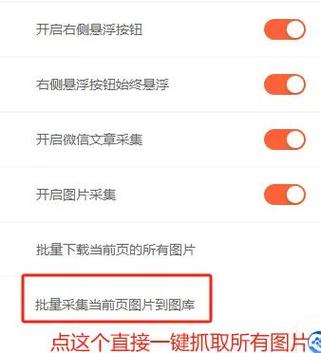
为什么网页快照一键导出如此关键?
互联网内容随时在变化——新闻被下架、博客文章被撤回、产品页面更新或删除。一旦你看到的有价值信息消失,就可能永远找不到。这种“不确定性”让很多人在做研究、存档资料或仅仅想保存一个精彩页面时感到焦虑。
能够“一键”将网页快照导出并保存,成为了应对信息丢失的必备技能。
再看方法一,使用浏览器自带的保存功能
适用场景
需要快速备份完整页面或仅
操作步骤
- 打开要保存的网页。话说回来,
- 点击右上角的三点菜单或三条横线图标。选择“更多工具” → “另存为…”,
-
在弹出的对话框中。选择保存方式:
- 完整网页保存HTML及所有相关资源,适合离线查看。
- 仅HTML只保留页面源码,体积更小。
- 确定文件夹和文件名,点击“保存”。
优缺点
- 优点**:操作简单、零安装、兼容所有主流浏览器。
- 缺点**:只能捕获当时的静态状态;视频、Canvas等动态元素可能无法完整保留。
从方法二来看,借助浏览器插件实现一键截图/存档
推荐插件示例
- : 支持全页截图、区域截图还有添加注释;截图后可直接下载或分享到云端。
- : 专注于网页归档。一键将当前页面保存为可离线阅读的格式,去除广告和冗余元素。
- : 提供滚动截图功能,能够将长网页一次性捕获为单张图片。
通用使用流程
- 在浏览器 商店安装所选插件。
- 打开目标网页,点击插件图标。
- 选择所需模式。
- 添加标注或裁剪。 点击“保存”或“导出”,选择文件格式和目标位置。
方法三的观点是。使用程序或专业截图工具进行全页捕获
如果你更倾向于纯图片形式的快照,以下工具非常高效: 。其实,
为什么网页快照一键导出如此关键?
互联网内容随时在变化——新闻被下架、博客文章被撤回、产品页面更新或删除。一旦你看到的有价值信息消失,就可能永远找不到。这种“不确定性”让很多人在做研究、存档资料或仅仅想保存一个精彩页面时感到焦虑。
能够“一键”将网页快照导出并保存,成为了应对信息丢失的必备技能。
再看方法一,使用浏览器自带的保存功能
适用场景
需要快速备份完整页面或仅
操作步骤
- 打开要保存的网页。话说回来,
- 点击右上角的三点菜单或三条横线图标。选择“更多工具” → “另存为…”,
-
在弹出的对话框中。选择保存方式:
- 完整网页保存HTML及所有相关资源,适合离线查看。
- 仅HTML只保留页面源码,体积更小。
- 确定文件夹和文件名,点击“保存”。
优缺点
- 优点**:操作简单、零安装、兼容所有主流浏览器。
- 缺点**:只能捕获当时的静态状态;视频、Canvas等动态元素可能无法完整保留。
从方法二来看,借助浏览器插件实现一键截图/存档
推荐插件示例
- : 支持全页截图、区域截图还有添加注释;截图后可直接下载或分享到云端。
- : 专注于网页归档。一键将当前页面保存为可离线阅读的格式,去除广告和冗余元素。
- : 提供滚动截图功能,能够将长网页一次性捕获为单张图片。
通用使用流程
- 在浏览器 商店安装所选插件。
- 打开目标网页,点击插件图标。
- 选择所需模式。
- 添加标注或裁剪。 点击“保存”或“导出”,选择文件格式和目标位置。