

如何在Ubuntu上使用GIMP直接保存为PSD格式,高效处理复杂图像?
- 内容介绍
- 文章标签
- 相关推荐
说到概述,在 Ubuntu 上用 GIMP 直接保存为 PSD 的必要性
对于需要在 Ubuntu 环境下处理复杂图像的设计师、摄影师或自由创作者PSD是保留图层、通道、蒙版等信息的首选格式。许多使用者在使用 GIMP 时会遇到以下痛点:
- 找不到直接导出为 PSD 的选项。
- 导出的文件在 Photoshop 中出现图层错位或特效丢失。
- 批量处理大量 PSD 文件时效率极低。
- 插件安装与方法配置常常出错。
一、准备工作:安装 GIMP 与必备插件
1. 安装最新版 GIMP
打开终端。执行以下命令确保程序拥有最新的 GIMP 版本:
sudo apt update
sudo apt install gimp
2. 安装 “PSD Export” 插件
GIMP 默认已内置 PSD 导出功能,但若出现缺失,可手动安装:
- 下载插件压缩包。怎么说呢,
-
解压后将
.py/.so文件复制到使用者插件目录:mkdir -p ~/.config/GIMP/2.10/plug-ins cp psd-export/* ~/.config/GIMP/2.10/plug-ins/ chmod +x ~/.config/GIMP/2.10/plug-ins/* - 重启 GIMP。使插件生效,
二、一步到位:在 GIMP 中直接保存为 PSD 的完整流程
步骤 1 – 打开或新建图像
启动 GIMP,使用「文件 → 打开」加载已有的 PSD、PNG、JPG 等文件;或通过「文件 → 新建」创建画布,记得勾选「填充颜色 → 透明」以便后续保留透明通道。
步骤 2 – 完成编辑
技巧:
- 图层组织:为不同元素创建独立图层,便于后期单独调整。
- 使用蒙版:隐藏不需要的区域而不破坏原始像素。
- 混合模式 & 不透明度:通过「图层 → 模式」实现特殊视觉效果。
- LUT 与颜色配置:PS‑compatible 色彩空间可减少跨网站色差。
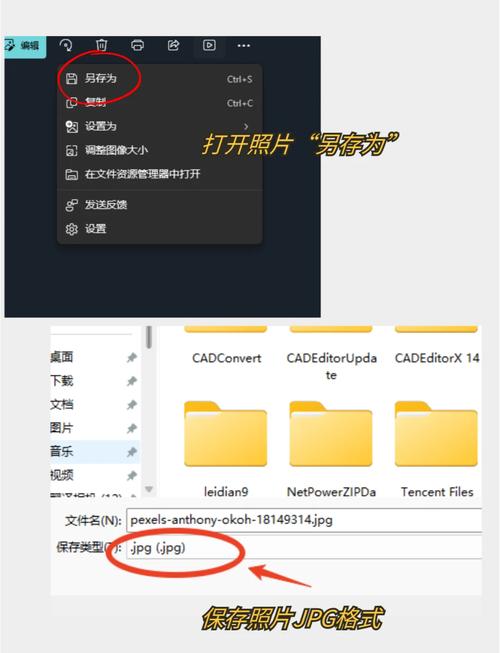
步骤 3 – 导出为 PSD 文件
- Select "文件 → 导出为".
-
在弹出的对话框中,将文件
名改为
.psd. - 点击「选择文件类型」。从列表中挑选 **Photoshop Document **.
- 勾选「保持图层结构」还有「兼容性模式」以提高在 Photoshop 中的兼容度.
三、常见问题及快捷方式
S1 – 插件未显示或报错 “未找到导出为 PSD 的选项”
S2 – 导出的 PSD 在 Photoshop 中出现图层错位或特效丢失
S3 – 批量转换时卡顿或内存溢出
wget https://github.com/alessandrofrancesconi/gimp-plugin-bimp/releases/download/v2.5/bimp_2.5.zip
unzip bimp_*.zip -d ~/.config/GIMP/2.10/plug-ins/
chmod +x ~/.config/GIMP/2.10/plug-ins/bimp/*
gimp --no-interface --batch-interpreter=python-fu-eval -b 'import bimp;pdb.gimp_quit'
使用 BIMP 时设定“输出格式 → Photoshop ”并开启“保持原始图层”。
四、高效处理复杂图像的实用方法
#1 利用脚本自动化重复任务
A) 编写 Python‑Fu 脚本,实现“一键应用滤镜 + 导出 PSD”。至于示例代码片段,
(python-fu
)))
))
)
#2 合理利用“组”与“链接”提高组织性
- 将相关图层放入同一组。可一次性隐藏/显示,提高编辑速度。
- 使用“链接”功能同步移动多个对象,避免手动逐个调整。
#3 使用非破坏式编辑:智能对象 & 调整图层
- 虽然 GIMP 没有原生智能对象。但可以通过复制原始图层并设为“不透明度 0%”,作为备份。这样即使最终导出的 PSD 丢失某些特效,也能快速恢复原始状态。
- 在导出对话框中勾选 “压缩”。既能减小文件体积,又不会影响质量。适用于网络协作或云存储场景。
五、让 GIMP 成为你的跨网站 PSD 工作流利器
通过上述安装插件、一步到位的导出流程还有常见问题的排查方案**,你可以在 Ubuntu 环境下毫无障碍地使用 GIMP 保存和管理PSD** 文件。说起来,结合 BIMP 批量插件和自定义脚本,你不但能克服传统 “手动逐张导出” 的低效。还能实现真正意义上的 **高效、自动化** 图像处理工作流。现在就打开终端,装好 GIMP 与插件,开始你的创意之旅吧!
© 2026 开源社区 • 这篇文章仅供学习交流,如有侵权请联系删除。
`
S3 – 批量转换时卡顿或内存溢出
wget https://github.com/alessandrofrancesconi/gimp-plugin-bimp/releases/download/v2.5/bimp_2.5.zip
unzip bimp_*.zip -d ~/.config/GIMP/2.10/plug-ins/
chmod +x ~/.config/GIMP/2.10/plug-ins/bimp/*
gimp --no-interface --batch-interpreter=python-fu-eval -b 'import bimp;pdb.gimp_quit'
使用 BIMP 时设定“输出格式 → Photoshop ”并开启“保持原始图层”。
四、高效处理复杂图像的实用方法
#1 利用脚本自动化重复任务
A) 编写 Python‑Fu 脚本,实现“一键应用滤镜 + 导出 PSD”。至于示例代码片段,
(python-fu
)))
))
)
#2 合理利用“组”与“链接”提高组织性
- 将相关图层放入同一组。可一次性隐藏/显示,提高编辑速度。 - 使用“链接”功能同步移动多个对象,避免手动逐个调整。
#3 使用非破坏式编辑:智能对象 & 调整图层
- 虽然 GIMP 没有原生智能对象。但可以通过复制原始图层并设为“不透明度 0%”,作为备份。这样即使最终导出的 PSD 丢失某些特效,也能快速恢复原始状态。
- 在导出对话框中勾选 “压缩”。既能减小文件体积,又不会影响质量。适用于网络协作或云存储场景。
五、让 GIMP 成为你的跨网站 PSD 工作流利器
通过上述安装插件、一步到位的导出流程还有常见问题的排查方案**,你可以在 Ubuntu 环境下毫无障碍地使用 GIMP 保存和管理PSD** 文件。说起来,结合 BIMP 批量插件和自定义脚本,你不但能克服传统 “手动逐张导出” 的低效。还能实现真正意义上的 **高效、自动化** 图像处理工作流。现在就打开终端,装好 GIMP 与插件,开始你的创意之旅吧!
© 2026 开源社区 • 这篇文章仅供学习交流,如有侵权请联系删除。
`
说到概述,在 Ubuntu 上用 GIMP 直接保存为 PSD 的必要性
对于需要在 Ubuntu 环境下处理复杂图像的设计师、摄影师或自由创作者PSD是保留图层、通道、蒙版等信息的首选格式。许多使用者在使用 GIMP 时会遇到以下痛点:
- 找不到直接导出为 PSD 的选项。
- 导出的文件在 Photoshop 中出现图层错位或特效丢失。
- 批量处理大量 PSD 文件时效率极低。
- 插件安装与方法配置常常出错。
一、准备工作:安装 GIMP 与必备插件
1. 安装最新版 GIMP
打开终端。执行以下命令确保程序拥有最新的 GIMP 版本:
sudo apt update
sudo apt install gimp
2. 安装 “PSD Export” 插件
GIMP 默认已内置 PSD 导出功能,但若出现缺失,可手动安装:
- 下载插件压缩包。怎么说呢,
-
解压后将
.py/.so文件复制到使用者插件目录:mkdir -p ~/.config/GIMP/2.10/plug-ins cp psd-export/* ~/.config/GIMP/2.10/plug-ins/ chmod +x ~/.config/GIMP/2.10/plug-ins/* - 重启 GIMP。使插件生效,
二、一步到位:在 GIMP 中直接保存为 PSD 的完整流程
步骤 1 – 打开或新建图像
启动 GIMP,使用「文件 → 打开」加载已有的 PSD、PNG、JPG 等文件;或通过「文件 → 新建」创建画布,记得勾选「填充颜色 → 透明」以便后续保留透明通道。
步骤 2 – 完成编辑
技巧:
- 图层组织:为不同元素创建独立图层,便于后期单独调整。
- 使用蒙版:隐藏不需要的区域而不破坏原始像素。
- 混合模式 & 不透明度:通过「图层 → 模式」实现特殊视觉效果。
- LUT 与颜色配置:PS‑compatible 色彩空间可减少跨网站色差。
步骤 3 – 导出为 PSD 文件
- Select "文件 → 导出为".
-
在弹出的对话框中,将文件
名改为
.psd. - 点击「选择文件类型」。从列表中挑选 **Photoshop Document **.
- 勾选「保持图层结构」还有「兼容性模式」以提高在 Photoshop 中的兼容度.
三、常见问题及快捷方式
S1 – 插件未显示或报错 “未找到导出为 PSD 的选项”
S2 – 导出的 PSD 在 Photoshop 中出现图层错位或特效丢失
S3 – 批量转换时卡顿或内存溢出
wget https://github.com/alessandrofrancesconi/gimp-plugin-bimp/releases/download/v2.5/bimp_2.5.zip
unzip bimp_*.zip -d ~/.config/GIMP/2.10/plug-ins/
chmod +x ~/.config/GIMP/2.10/plug-ins/bimp/*
gimp --no-interface --batch-interpreter=python-fu-eval -b 'import bimp;pdb.gimp_quit'
使用 BIMP 时设定“输出格式 → Photoshop ”并开启“保持原始图层”。
四、高效处理复杂图像的实用方法
#1 利用脚本自动化重复任务
A) 编写 Python‑Fu 脚本,实现“一键应用滤镜 + 导出 PSD”。至于示例代码片段,
(python-fu
)))
))
)
#2 合理利用“组”与“链接”提高组织性
- 将相关图层放入同一组。可一次性隐藏/显示,提高编辑速度。
- 使用“链接”功能同步移动多个对象,避免手动逐个调整。
#3 使用非破坏式编辑:智能对象 & 调整图层
- 虽然 GIMP 没有原生智能对象。但可以通过复制原始图层并设为“不透明度 0%”,作为备份。这样即使最终导出的 PSD 丢失某些特效,也能快速恢复原始状态。
- 在导出对话框中勾选 “压缩”。既能减小文件体积,又不会影响质量。适用于网络协作或云存储场景。
五、让 GIMP 成为你的跨网站 PSD 工作流利器
通过上述安装插件、一步到位的导出流程还有常见问题的排查方案**,你可以在 Ubuntu 环境下毫无障碍地使用 GIMP 保存和管理PSD** 文件。说起来,结合 BIMP 批量插件和自定义脚本,你不但能克服传统 “手动逐张导出” 的低效。还能实现真正意义上的 **高效、自动化** 图像处理工作流。现在就打开终端,装好 GIMP 与插件,开始你的创意之旅吧!
© 2026 开源社区 • 这篇文章仅供学习交流,如有侵权请联系删除。
`
S3 – 批量转换时卡顿或内存溢出
wget https://github.com/alessandrofrancesconi/gimp-plugin-bimp/releases/download/v2.5/bimp_2.5.zip
unzip bimp_*.zip -d ~/.config/GIMP/2.10/plug-ins/
chmod +x ~/.config/GIMP/2.10/plug-ins/bimp/*
gimp --no-interface --batch-interpreter=python-fu-eval -b 'import bimp;pdb.gimp_quit'
使用 BIMP 时设定“输出格式 → Photoshop ”并开启“保持原始图层”。
四、高效处理复杂图像的实用方法
#1 利用脚本自动化重复任务
A) 编写 Python‑Fu 脚本,实现“一键应用滤镜 + 导出 PSD”。至于示例代码片段,
(python-fu
)))
))
)
#2 合理利用“组”与“链接”提高组织性
- 将相关图层放入同一组。可一次性隐藏/显示,提高编辑速度。 - 使用“链接”功能同步移动多个对象,避免手动逐个调整。
#3 使用非破坏式编辑:智能对象 & 调整图层
- 虽然 GIMP 没有原生智能对象。但可以通过复制原始图层并设为“不透明度 0%”,作为备份。这样即使最终导出的 PSD 丢失某些特效,也能快速恢复原始状态。
- 在导出对话框中勾选 “压缩”。既能减小文件体积,又不会影响质量。适用于网络协作或云存储场景。
五、让 GIMP 成为你的跨网站 PSD 工作流利器
通过上述安装插件、一步到位的导出流程还有常见问题的排查方案**,你可以在 Ubuntu 环境下毫无障碍地使用 GIMP 保存和管理PSD** 文件。说起来,结合 BIMP 批量插件和自定义脚本,你不但能克服传统 “手动逐张导出” 的低效。还能实现真正意义上的 **高效、自动化** 图像处理工作流。现在就打开终端,装好 GIMP 与插件,开始你的创意之旅吧!
© 2026 开源社区 • 这篇文章仅供学习交流,如有侵权请联系删除。
`