

如何高效使用WPS实现书籍折页打印技巧?
- 内容介绍
- 文章标签
- 相关推荐
按理说,
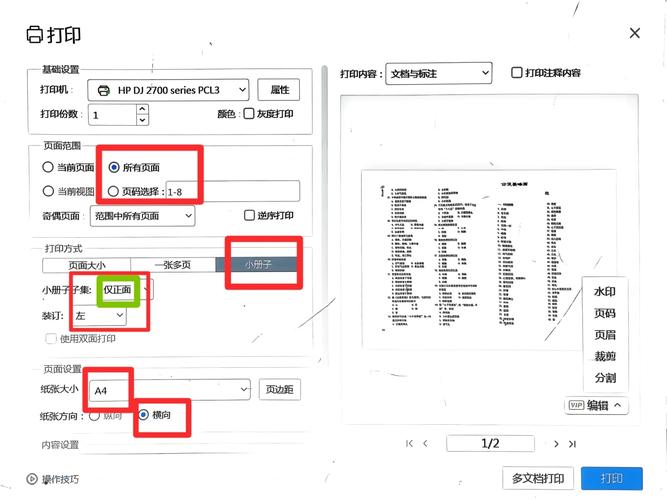
WPS打印书籍折页的完整流程与实用方法。帮助你轻松解决打印耗时、纸张浪费、排版杂乱等痛点。
使用者痛点一览
- 打印耗时长多次手工设置导致时间浪费。其实,
- 纸张浪费严重未统一折页尺寸。导致裁切错误,
- 排版不美观页面对齐不均,章节标题偏离中心。
- 操作步骤繁琐多处菜单难以记忆,常出现误操作。
快速上手步骤
1️⃣ 打开文档并设置页面布局
在 WPS Office 中打开目标文档,点击顶部菜单栏的"页面布局"。 此处可以一次性调整纸张尺寸、方向及边距。
2️⃣ 配置自定义页边距 & 书籍折页效果
进入“页面布局”后选择"页边距" → “自定义页边距…"",在弹出的对话框中:
- A4尺寸
- X轴/ Y轴边距设为同一值以保证对称性
- "多页板块" → "书籍折页效果"
- "每行列数" 设置为“2”,即两栏一本书的左右两面。
3️⃣ 调整分栏与段落格式化
点击"开始"标签下的"分栏"。选择“两栏"". 接着使用段落工具将标题居中对齐,确保章节标题与正文保持一致的视觉比例。
按理说,
WPS打印书籍折页的完整流程与实用方法。帮助你轻松解决打印耗时、纸张浪费、排版杂乱等痛点。
使用者痛点一览
- 打印耗时长多次手工设置导致时间浪费。其实,
- 纸张浪费严重未统一折页尺寸。导致裁切错误,
- 排版不美观页面对齐不均,章节标题偏离中心。
- 操作步骤繁琐多处菜单难以记忆,常出现误操作。
快速上手步骤
1️⃣ 打开文档并设置页面布局
在 WPS Office 中打开目标文档,点击顶部菜单栏的"页面布局"。 此处可以一次性调整纸张尺寸、方向及边距。
2️⃣ 配置自定义页边距 & 书籍折页效果
进入“页面布局”后选择"页边距" → “自定义页边距…"",在弹出的对话框中:
- A4尺寸
- X轴/ Y轴边距设为同一值以保证对称性
- "多页板块" → "书籍折页效果"
- "每行列数" 设置为“2”,即两栏一本书的左右两面。
3️⃣ 调整分栏与段落格式化
点击"开始"标签下的"分栏"。选择“两栏"". 接着使用段落工具将标题居中对齐,确保章节标题与正文保持一致的视觉比例。