

如何确定将SW材质数据库文件存放的最佳位置?
- 内容介绍
- 文章标签
- 相关推荐
SW材质数据库文件存放位置教程:解决您的痛点
在工程设计过程中,您是否遇到过以下困扰?
- 无法快速找到SW材质数据库文件,导致工作效率下降
- 默认存储位置占用程序盘空间。影响电脑性能
- 团队协作时不同成员的数据库方法不一致导致问题
- 程序重装后需要重新配置材质库位置
1. 理解SW材质数据库的关键性
为什么正确存放位置很关键?
- 影响软件运行速度- 不当存储可能导致加载缓慢或崩溃
- 数据安全风险- 默认位置可能被程序操作误删或覆盖
- 团队协作需求- 一致的方法管理提高项目协同效率
- 版本兼容问题- 不同版本间共享需要合理安排方法结构
2. 默认存储方法分析与问题暴露
| 默认存储方法 | 潜在问题 |
|---|---|
C:\Program Files\SolidWorks Corp\SolidWorks\data\materials\chinese\materials.xml
| • 占用程序盘空间 • 需要管理员权限修改 • 难以共享给其他使用者 • 软件更新可能覆盖自定义内容 |
C:\Users\AppData\Roaming\SolidWorks\Materials.xml
| • 隐藏文件夹不易查找 • 使用者切换需重新配置 • 清理临时文件时可能误删 • 不适合大型项目共享使用 |
C:\ProgramData\Dassault Systemes SolidWorks Corp\Material Databases\x86_64\
| • 仅适用于特定版本和架构 • 方法较深难以记忆和访问 • 安全权限限制严格 • 不支持跨网站协作需求 |
注意:某些Windows版本会隐藏ProgramData文件夹。需通过资源管理器选项显示隐藏项才能看到
\\
>>步骤一的观点是,检查当前存储方法<<<
\-
\
-
打开SolidWorks软件→点击"工具""选项"→选择"程序选项""→文件位置";\
- 在显示下列的文件夹中找到"材质数据库"",记录当前方法;或者直接搜索整个硬盘关键词"materials.xml"",确认所有相关文件;\
- 注意备份原始文件避免误操作导致丢失;老实说,\
- 至于*提示,建议先复制而不是移动原始文件*,防止万一失败后无法回退.
至于>>步骤二。选择最佳自定义位置<<<
\| 推荐方法比较表\ | 适用场景\ | ||||
|---|---|---|---|---|---|
| D:\\Data\\Shared\\Materials \ | ·公司标准化部署;\
·多使用者共享环境;\
·大型项目协同;
\
·长期稳定使用.
\
| D:\\MyProjects\\CurrentProject\\Materials
\
| ·单独项目开发;\
·试验性材料测试;\
·轻量级使用场景.\
\
|
E:\\Storage\\BackupMaterials
\
| ·远程团队协作;\
·灾备恢复策略;\
·离线工作模式.\
说到*注,实际使用中可结合多种方案灵活组合*
|
|
>>步骤三的观点是。配置新方法并验证<<<\
-
返回SolidWorks设置页面→将"材质数据库""指向刚创建的新目录;确保具有该目录的读写权限;\
-
启动一个新会话测试功能是否正常;\
-
尝试创建/编辑一个测试材料确保可保存和调用;\
-
如果出现错误,请参考
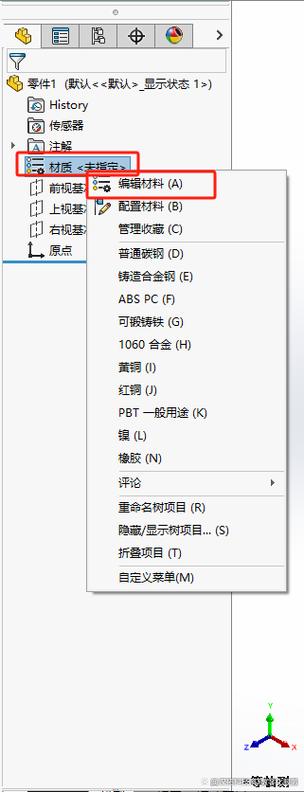
多环境同步技术
对于需要在多台设备上维护一致性的情况:\
- 使用Dropbox/GitLab等云服务实现自动同步;\
- 通过批处理脚本周期性检查更新;说起来,\
- 部署网络映射驱动器集中管理.
SW材质数据库文件存放位置教程:解决您的痛点
在工程设计过程中,您是否遇到过以下困扰?
- 无法快速找到SW材质数据库文件,导致工作效率下降
- 默认存储位置占用程序盘空间。影响电脑性能
- 团队协作时不同成员的数据库方法不一致导致问题
- 程序重装后需要重新配置材质库位置
1. 理解SW材质数据库的关键性
为什么正确存放位置很关键?
- 影响软件运行速度- 不当存储可能导致加载缓慢或崩溃
- 数据安全风险- 默认位置可能被程序操作误删或覆盖
- 团队协作需求- 一致的方法管理提高项目协同效率
- 版本兼容问题- 不同版本间共享需要合理安排方法结构
2. 默认存储方法分析与问题暴露
| 默认存储方法 | 潜在问题 |
|---|---|
C:\Program Files\SolidWorks Corp\SolidWorks\data\materials\chinese\materials.xml
| • 占用程序盘空间 • 需要管理员权限修改 • 难以共享给其他使用者 • 软件更新可能覆盖自定义内容 |
C:\Users\AppData\Roaming\SolidWorks\Materials.xml
| • 隐藏文件夹不易查找 • 使用者切换需重新配置 • 清理临时文件时可能误删 • 不适合大型项目共享使用 |
C:\ProgramData\Dassault Systemes SolidWorks Corp\Material Databases\x86_64\
| • 仅适用于特定版本和架构 • 方法较深难以记忆和访问 • 安全权限限制严格 • 不支持跨网站协作需求 |
注意:某些Windows版本会隐藏ProgramData文件夹。需通过资源管理器选项显示隐藏项才能看到
\\
>>步骤一的观点是,检查当前存储方法<<<
\-
\
-
打开SolidWorks软件→点击"工具""选项"→选择"程序选项""→文件位置";\
- 在显示下列的文件夹中找到"材质数据库"",记录当前方法;或者直接搜索整个硬盘关键词"materials.xml"",确认所有相关文件;\
- 注意备份原始文件避免误操作导致丢失;老实说,\
- 至于*提示,建议先复制而不是移动原始文件*,防止万一失败后无法回退.
至于>>步骤二。选择最佳自定义位置<<<
\| 推荐方法比较表\ | 适用场景\ | ||||
|---|---|---|---|---|---|
| D:\\Data\\Shared\\Materials \ | ·公司标准化部署;\
·多使用者共享环境;\
·大型项目协同;
\
·长期稳定使用.
\
| D:\\MyProjects\\CurrentProject\\Materials
\
| ·单独项目开发;\
·试验性材料测试;\
·轻量级使用场景.\
\
|
E:\\Storage\\BackupMaterials
\
| ·远程团队协作;\
·灾备恢复策略;\
·离线工作模式.\
说到*注,实际使用中可结合多种方案灵活组合*
|
|
>>步骤三的观点是。配置新方法并验证<<<\
-
返回SolidWorks设置页面→将"材质数据库""指向刚创建的新目录;确保具有该目录的读写权限;\
-
启动一个新会话测试功能是否正常;\
-
尝试创建/编辑一个测试材料确保可保存和调用;\
-
如果出现错误,请参考
多环境同步技术
对于需要在多台设备上维护一致性的情况:\
- 使用Dropbox/GitLab等云服务实现自动同步;\
- 通过批处理脚本周期性检查更新;说起来,\
- 部署网络映射驱动器集中管理.