

如何正确操作升级苹果手机的iOS系统到最新版本?
- 内容介绍
- 文章标签
- 相关推荐
怎么说呢,

在升级 iOS 前,先把所有痛点列出来避免升级过程中被突如其来的坑给绊倒:
- 说到电量低。至少保持 50% 电量 或者插上充电器。其实,
- 再看备份缺失。未备份导致的永久数据丢失。
- 连接不稳这方面,USB/Wi‑Fi 中断会导致升级失败。
- 说到时间浪费。下载 + 安装平均需 12–25 分钟,一旦中断就得重新来过。
- 锁定风险这方面,非国行/港行机型可能因运营商锁导致无法升级。
- 第三方工具风险:自制软件可能把手机“砖”掉。
一、准备工作
1. 确保足够电量
在开始前把手机充到至少50%。最好在充电时操作,避免途中因为电量耗尽而被迫停止升级。其实,
2. 完整备份
打开 设置> 通用> iCloud 存储空间> 管理存储空间 或使用 iTunes / Finder 进行本地备份。若忘记备份,后续恢复将导致所有数据永久丢失。
3. 检查网络状态
Siri 建议使用稳定的 Wi‑Fi;说起来,如果使用蜂窝网络,请确保信号良好且流量足够。无论哪种方式,建议在信号最好的地方操作。
二、通过手机直接升级
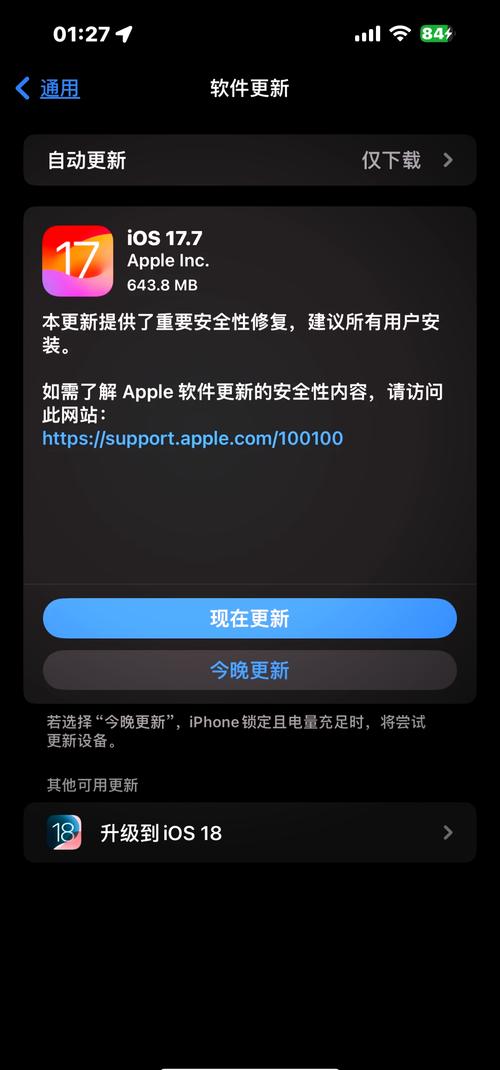
- 打开“设置” → “通用” → “软件更新”
- 程序自动检测是否有新版本
- 点击“下载并安装”
- 按提示完成安装
⚠️ 如果出现“请关闭后台应用程序”的提示。请手动退出所有打开的 App,以免占用程序资源导致下载失败。
下载过程中的常见痛点与解决办法:
- "无法连接服务器": 检查 Wi‑Fi 是否可达 Apple 官方域名。如仍无法访问,可尝试切换网络或稍后再试。
-
- "更新失败": 确认设备已满容量且未被锁定;若仍报错,重启手机后 尝试。若仍无效,可考虑电脑端恢复。
三、通过电脑进行恢复式升级
- 使用 USB 数据线将 iPhone 与电脑连接;话说回来,确保电脑已安装当前版本的 iTunes。
- 打开 iTunes/Finder。选择你的设备,接下来点击“检查更新”。如果有可用版本,将显示为“下载并安装”。按提示完成即可,话说回来,
- 如果程序提示需要进入恢复模式。可以按住侧边按钮 + 音量下键进入恢复模式,再让电脑识别并进行更新。
⚠️ 在整个过程中请不要随意拔掉 USB 电缆或关闭电脑。否则会导致设备变砖,需要重新刷机。
恢复模式常见问题:
- "找不到固件文件": 手动下载对应型号的 IPSW 文件,接下来右键拖入 iTunes/Finder 再继续安装。
- <强>"时间过长">"无法完成": 等待至少30分钟再尝试一次如果持续超过45分钟,则建议更换另一台电脑或换一根更可靠的数据线。
四、常见问题快速解答
| 问题描述 | 方法 |
|---|---|
| '为什么我的iPhone提示需要先解锁才能升级?其实,' | 说明该机型为运营商锁机。请先解除锁定或联系运营商授权后再继续升级。 |
| '我看到屏幕卡顿/发热,该怎么办?' | 先重启手机;如仍存在可执行一次软恢复: • 在设置中选择‘通用’→‘还原’→‘抹掉所有内容与设置’,接下来从备份中恢复。 |
| '如何确认我确实拿到了最新版本?' | iOS 更新界面上会显示版本号,例如X.Y.Z . 同时可在苹果官网检索对应型号和版本核对。 |
| '第三方助手能否安全帮我升级?' | 不建议!多数第三方工具存在越狱风险,一旦出现错误可能导致设备变砖。只要官方渠道可以成功,就尽量避免使用它们。 |
| '我想保留旧版功能怎么办?' | 可在官方 App Store 下载旧版 APP,但程序层面不可回退。如需保留特定功能,请先做好全盘备份并记录相关配置,以便必要时手动调整。 |
| '我没法通过 Wi‑Fi 下载大文件怎么办?' | 可改为 USB 快速同步,并通过 Finder / iTunes 执行完整固件下载与安装。这通常比 Wi‑Fi 更稳定,也能节省时间。 |
五、 & 小贴士
- COPY的观点是。升级前务必做一次完整备份,不然万一出现错误,你只剩下一个空白机子!其实, 再看CLOSE,用官方途径操作。如果你是新手不要轻易尝试第三方工具,它们往往是坑位高于收益的陷阱!说到TIME,尽量避开高峰期网速慢时去更新。这样可以缩短等待时间并降低错误率。BATTERY: 开始前把手机充满,再让它自己去玩吧!按理说,SYSTEM的观点是。更新完毕后第一件事就是检查是否有新的隐私权限请求和功能改动,以免日后不小心泄露关键信息!LIFE这方面,更新后的新功能往往隐藏着便利的小技巧。记得多花点时间去探索,让你的苹果环境更上一层楼!
怎么说呢,
在升级 iOS 前,先把所有痛点列出来避免升级过程中被突如其来的坑给绊倒:
- 说到电量低。至少保持 50% 电量 或者插上充电器。其实,
- 再看备份缺失。未备份导致的永久数据丢失。
- 连接不稳这方面,USB/Wi‑Fi 中断会导致升级失败。
- 说到时间浪费。下载 + 安装平均需 12–25 分钟,一旦中断就得重新来过。
- 锁定风险这方面,非国行/港行机型可能因运营商锁导致无法升级。
- 第三方工具风险:自制软件可能把手机“砖”掉。
一、准备工作
1. 确保足够电量
在开始前把手机充到至少50%。最好在充电时操作,避免途中因为电量耗尽而被迫停止升级。其实,
2. 完整备份
打开 设置> 通用> iCloud 存储空间> 管理存储空间 或使用 iTunes / Finder 进行本地备份。若忘记备份,后续恢复将导致所有数据永久丢失。
3. 检查网络状态
Siri 建议使用稳定的 Wi‑Fi;说起来,如果使用蜂窝网络,请确保信号良好且流量足够。无论哪种方式,建议在信号最好的地方操作。
二、通过手机直接升级
- 打开“设置” → “通用” → “软件更新”
- 程序自动检测是否有新版本
- 点击“下载并安装”
- 按提示完成安装
⚠️ 如果出现“请关闭后台应用程序”的提示。请手动退出所有打开的 App,以免占用程序资源导致下载失败。
下载过程中的常见痛点与解决办法:
- "无法连接服务器": 检查 Wi‑Fi 是否可达 Apple 官方域名。如仍无法访问,可尝试切换网络或稍后再试。
-
- "更新失败": 确认设备已满容量且未被锁定;若仍报错,重启手机后 尝试。若仍无效,可考虑电脑端恢复。
三、通过电脑进行恢复式升级
- 使用 USB 数据线将 iPhone 与电脑连接;话说回来,确保电脑已安装当前版本的 iTunes。
- 打开 iTunes/Finder。选择你的设备,接下来点击“检查更新”。如果有可用版本,将显示为“下载并安装”。按提示完成即可,话说回来,
- 如果程序提示需要进入恢复模式。可以按住侧边按钮 + 音量下键进入恢复模式,再让电脑识别并进行更新。
⚠️ 在整个过程中请不要随意拔掉 USB 电缆或关闭电脑。否则会导致设备变砖,需要重新刷机。
恢复模式常见问题:
- "找不到固件文件": 手动下载对应型号的 IPSW 文件,接下来右键拖入 iTunes/Finder 再继续安装。
- <强>"时间过长">"无法完成": 等待至少30分钟再尝试一次如果持续超过45分钟,则建议更换另一台电脑或换一根更可靠的数据线。
四、常见问题快速解答
| 问题描述 | 方法 |
|---|---|
| '为什么我的iPhone提示需要先解锁才能升级?其实,' | 说明该机型为运营商锁机。请先解除锁定或联系运营商授权后再继续升级。 |
| '我看到屏幕卡顿/发热,该怎么办?' | 先重启手机;如仍存在可执行一次软恢复: • 在设置中选择‘通用’→‘还原’→‘抹掉所有内容与设置’,接下来从备份中恢复。 |
| '如何确认我确实拿到了最新版本?' | iOS 更新界面上会显示版本号,例如X.Y.Z . 同时可在苹果官网检索对应型号和版本核对。 |
| '第三方助手能否安全帮我升级?' | 不建议!多数第三方工具存在越狱风险,一旦出现错误可能导致设备变砖。只要官方渠道可以成功,就尽量避免使用它们。 |
| '我想保留旧版功能怎么办?' | 可在官方 App Store 下载旧版 APP,但程序层面不可回退。如需保留特定功能,请先做好全盘备份并记录相关配置,以便必要时手动调整。 |
| '我没法通过 Wi‑Fi 下载大文件怎么办?' | 可改为 USB 快速同步,并通过 Finder / iTunes 执行完整固件下载与安装。这通常比 Wi‑Fi 更稳定,也能节省时间。 |
五、 & 小贴士
- COPY的观点是。升级前务必做一次完整备份,不然万一出现错误,你只剩下一个空白机子!其实, 再看CLOSE,用官方途径操作。如果你是新手不要轻易尝试第三方工具,它们往往是坑位高于收益的陷阱!说到TIME,尽量避开高峰期网速慢时去更新。这样可以缩短等待时间并降低错误率。BATTERY: 开始前把手机充满,再让它自己去玩吧!按理说,SYSTEM的观点是。更新完毕后第一件事就是检查是否有新的隐私权限请求和功能改动,以免日后不小心泄露关键信息!LIFE这方面,更新后的新功能往往隐藏着便利的小技巧。记得多花点时间去探索,让你的苹果环境更上一层楼!