

苹果15 Pro如何彻底关闭所有振动提示功能?
- 内容介绍
- 文章标签
- 相关推荐
老实说,
了解 iPhone 15 Pro 的振动功能与痛点概览
iPhone 15 Pro 在设计时把触感反馈视为让使用者用起来更舒服的关键手段。但这也导致了不少使用者在深夜、会议或睡觉时被不断的震动打扰。是当你只想让手机保持静音而不发出任何触感信号时默认设置往往无法满足需求。
1️⃣ 全局关闭振动的最直接方法
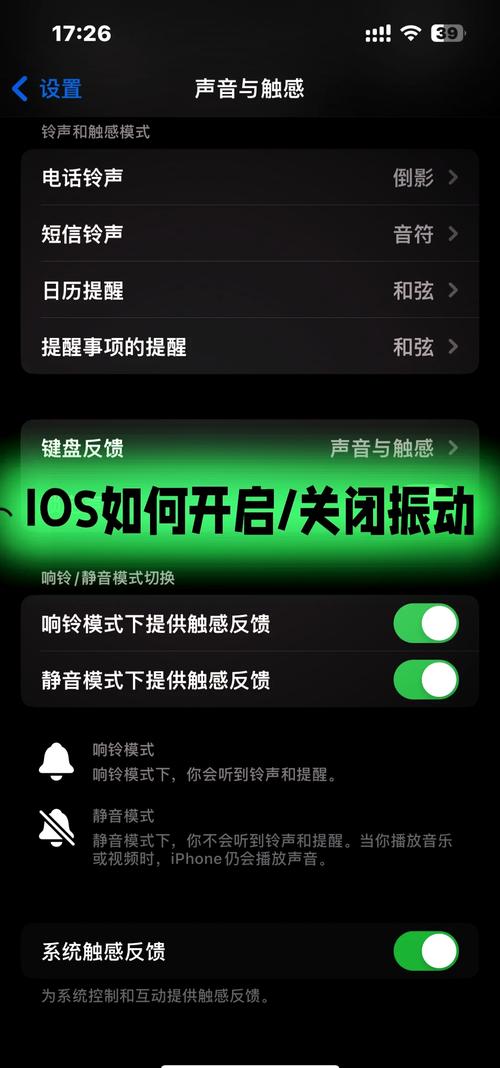
步骤一:打开「设置」→「声音与触感」→「键盘反馈」。
- 关闭「键盘反馈」:停止按键时的轻微震动。
- 关闭「听见提示声音后震动」:a。进入「铃声与振铃」页面将「铃声模式下震动」和「静音模式下震动」全部关闭。
- 关闭程序触感:{“程序触感”开关一样位于「声音与触感」,确保完全关掉。
痛点提醒: 如果你经常在办公室或课堂上使用手机。这一步可以大幅减少被打扰的概率,特别是在会议期间不想再被通知闹铃所干扰。
2️⃣ 利用辅助功能彻底屏蔽所有振动
方法:设置 → 辅助功能 → 触控 → 振动总开关 → 开启“完全禁用所有振动”。
老实说,
了解 iPhone 15 Pro 的振动功能与痛点概览
iPhone 15 Pro 在设计时把触感反馈视为让使用者用起来更舒服的关键手段。但这也导致了不少使用者在深夜、会议或睡觉时被不断的震动打扰。是当你只想让手机保持静音而不发出任何触感信号时默认设置往往无法满足需求。
1️⃣ 全局关闭振动的最直接方法
步骤一:打开「设置」→「声音与触感」→「键盘反馈」。
- 关闭「键盘反馈」:停止按键时的轻微震动。
- 关闭「听见提示声音后震动」:a。进入「铃声与振铃」页面将「铃声模式下震动」和「静音模式下震动」全部关闭。
- 关闭程序触感:{“程序触感”开关一样位于「声音与触感」,确保完全关掉。
痛点提醒: 如果你经常在办公室或课堂上使用手机。这一步可以大幅减少被打扰的概率,特别是在会议期间不想再被通知闹铃所干扰。
2️⃣ 利用辅助功能彻底屏蔽所有振动
方法:设置 → 辅助功能 → 触控 → 振动总开关 → 开启“完全禁用所有振动”。