

如何正确操作升级苹果手机的iOS系统到最新版本?
- 内容介绍
- 文章标签
- 相关推荐
怎么说呢,

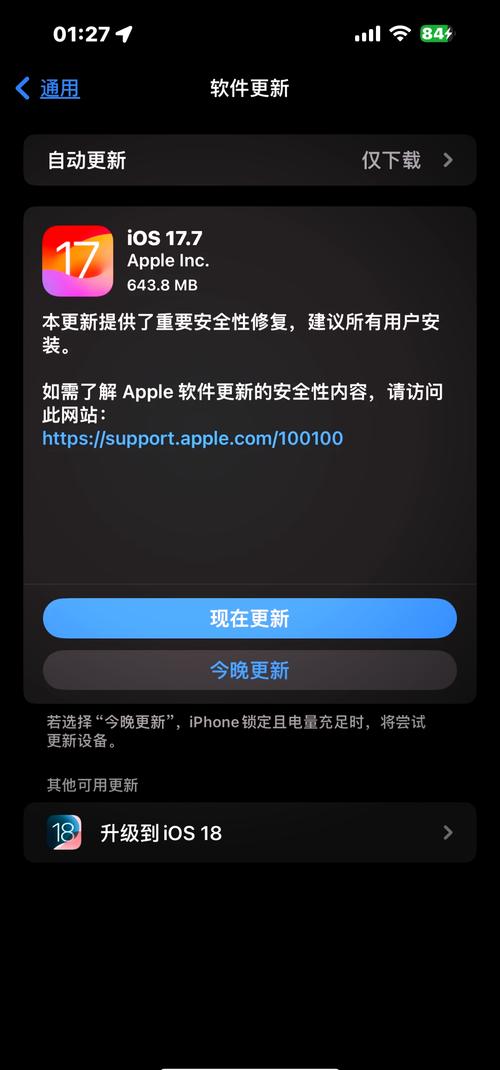
在升级 iOS 前,先把所有痛点列出来避免升级过程中被突如其来的坑给绊倒:
- 说到电量低。至少保持 50% 电量 或者插上充电器。其实,
- 再看备份缺失。未备份导致的永久数据丢失。
- 连接不稳这方面,USB/Wi‑Fi 中断会导致升级失败。
- 说到时间浪费。下载 + 安装平均需 12–25 分钟,一旦中断就得重新来过。
- 锁定风险这方面,非国行/港行机型可能因运营商锁导致无法升级。
- 第三方工具风险:自制软件可能把手机“砖”掉。
一、准备工作
1. 确保足够电量
在开始前把手机充到至少50%。最好在充电时操作,避免途中因为电量耗尽而被迫停止升级。其实,
2. 完整备份
打开 设置> 通用> iCloud 存储空间> 管理存储空间 或使用 iTunes / Finder 进行本地备份。若忘记备份,后续恢复将导致所有数据永久丢失。
3. 检查网络状态
Siri 建议使用稳定的 Wi‑Fi;说起来,如果使用蜂窝网络,请确保信号良好且流量足够。无论哪种方式,建议在信号最好的地方操作。
怎么说呢,
在升级 iOS 前,先把所有痛点列出来避免升级过程中被突如其来的坑给绊倒:
- 说到电量低。至少保持 50% 电量 或者插上充电器。其实,
- 再看备份缺失。未备份导致的永久数据丢失。
- 连接不稳这方面,USB/Wi‑Fi 中断会导致升级失败。
- 说到时间浪费。下载 + 安装平均需 12–25 分钟,一旦中断就得重新来过。
- 锁定风险这方面,非国行/港行机型可能因运营商锁导致无法升级。
- 第三方工具风险:自制软件可能把手机“砖”掉。
一、准备工作
1. 确保足够电量
在开始前把手机充到至少50%。最好在充电时操作,避免途中因为电量耗尽而被迫停止升级。其实,
2. 完整备份
打开 设置> 通用> iCloud 存储空间> 管理存储空间 或使用 iTunes / Finder 进行本地备份。若忘记备份,后续恢复将导致所有数据永久丢失。
3. 检查网络状态
Siri 建议使用稳定的 Wi‑Fi;说起来,如果使用蜂窝网络,请确保信号良好且流量足够。无论哪种方式,建议在信号最好的地方操作。